Потрібен вхід
Увійдіть у свій обліковий запис iOSGods, щоб продовжити.
Увійдіть у свій обліковий запис iOSGods, щоб продовжити.

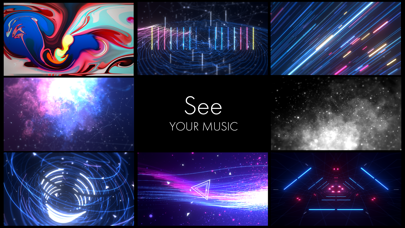
Перетворіть вашу музику на захоплюючі візуальні враження за допомогою STAELLA, музичного візуалізатора Mod IPA, який розблоковує преміум творчі інструменти. Цей аудіореактивний плеєр дозволяє імпортувати вашу музику та фото, а потім налаштовувати вражаючу візуалізацію в реальному часі за допомогою професійних ефектів, фільтрів екрана та режимів змішування шпалер. Записуйте свої творіння як відео та підніміть свій досвід прослуховування музики на новий рівень.
- Безплатні покупки в додатку → розблокуйте всі покупки в додатку без витрат
Цей застосунок також постачається з iGameGod, який надає доступ до Auto Touch для автоматизації повторюваних дій, App Speed Manager для регулювання швидкості гри, редагування значень за допомогою Memory Engine та інших потужних інструментів для iOS-ігор.
Завантажте STAELLA - Music Visualizer Modded modded IPA за посиланнями вище. Натисніть кнопку встановлення та дотримуйтесь інструкцій, щоб встановити цей хак iOS на iPhone, iPad або Apple Silicon.
Потрібна додаткова допомога? Перегляньте наш Поширені запитання про застосунок iOSGods для детальних відповідей та порад з усунення несправностей.
即時音樂視覺化工具,具有可自定義效果和導出功能。分享至社交媒體。
立即體驗高級視覺化效果。現在就試試。
// 適合以下用戶 //
- 想要提升音樂享受體驗的人
- 需要為社交媒體創建令人驚艷的音樂視覺影片的人
| 視覺包 |
界面: 螢幕頂部
四個包,每個包含八種視覺效果:
- STELLA
- TERRA
- MACHINA
- NEX
點擊所選視覺效果獲取詳細設定。
| 音頻中心 |
界面: 螢幕右下角圖標
從以下位置導入音樂:
- 播放列表(iTunes、本地文件、雲存儲)
- 麥克風(麥克風或線路輸入)
- 模擬(在使用其他音樂應用時使用)
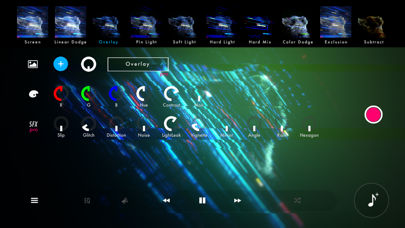
| 設計工具 |
界面: 螢幕左側圖標
| 壁紙 | 添加圖像作為背景
| 顏色 | 自定義顏色、色調、對比度、單色
| 特效 | 故障和鏡像等效果增強視覺效果。使您的音樂體驗更加迷人。
- 使用方法: 向任意方向移動旋鈕,點擊重置
| 視頻錄製器 |
界面: 螢幕右側紅色錄製圖標
一鍵錄製,不捕捉界面元素。
- 錄製過程中切換視覺效果
- 自動模式自動錄製一首歌(默認設置,可在設置中更改)
- 保存到相機膠卷或文件(專業版)
| 音頻濾鏡 |
- 混響,營造現場音樂會氛圍
- 均衡器,調整低音/高音
使用底部圖標切換。高級設置在應用菜單中。
| MIDI設備整合 |
■ 可控制內容
視覺切換(MIDI設備按鈕、鍵等)
顏色、特效旋鈕操作(MIDI設備旋鈕、推子等)
設置:設置(左下方)> 控制(手指圖標)
| 鍵盤快捷鍵 |
■ 視覺操作
- 下一個視覺效果 : Shift + →
- 上一個視覺效果 : Shift + ←
- 隨機選擇 : Shift + ↓
■ 切換操作
- 切換壁紙 : Shift + w
- 切換顏色 : Shift + c
- 切換特效 : Shift + s
■ 直接視覺選擇
STELLA(1) : U + [1/2/3/4/5/6/7/8]
TERRA(2) : I + [1/2/3/4/5/6/7/8]
MACHINA(3) : O + [1/2/3/4/5/6/7/8]
NEX(4) : P + [1/2/3/4/5/6/7/8]
■ 音頻操作
- 播放/暫停 : Alt(Option) + ↑
- 下一首歌 : Alt(Option) + →
- 上一首歌 : Alt(Option) + ←
- 顯示音頻中心 : Tab
■ 旋鈕操作
分配的鍵:
顏色旋鈕(從左開始):
[a] [s] [d] [f] [g] [h] [j] [k] [l] [;]
特效旋鈕專業版(從左開始):
[z] [x] [c] [v] [b] [n] [m] [,] [.] [/]
使用方法:
[分配的鍵] + → : 增加值(+0.1)
[分配的鍵] + ← : 減少值(-0.1)
[分配的鍵] + ↑ : 微調增加(+0.01)
[分配的鍵] + ↓ : 微調減少(-0.01)
[分配的鍵] + 空格 : 最小 / 最大
示例:
a鍵 + → : 增加第一個顏色旋鈕
a鍵 + ↑ : 微調增加第一個顏色旋鈕
z鍵 + 空格 : 在最小/最大值之間切換第一個特效旋鈕
| 手勢 |
可自定義的螢幕滑動快捷方式。
從左下方的設置螢幕中選擇手指圖標。
默認設置: ↑打開音頻中心,←/→切換視覺效果,↓隨機播放。
------
| 在社交媒體上使用應用視頻或圖像 |
可以自由地在社交媒體上使用。
如果您想支持此應用,請包含:
"使用STAELLA音樂視覺化工具創建 - https://monocro.me/STAELLA"
| 注意事項 |
- 無法導入Apple Music的DRM文件。
- 確保有足夠的存儲空間進行錄製。
### 錯誤報告、問題和請求可通過應用內反饋、Discord、郵件發送。
感謝您對STAELLA的興趣!享受美妙的音樂體驗!
------
Terms of Use: https://www.apple.com/legal/internet-services/itunes/dev/stdeula/
- iPhone або iPad без джейлбрейку/у заводському стані або з джейлбрейком.
- Sideloadly або альтернативи.
- Комп'ютер під керуванням Windows/macOS/Linux із встановленим iTunes.
КРОК 1: Завантажте попередньо зламаний .IPA-файл за посиланням вище на свій комп'ютер. Щоб завантажити з iOSGods App, перегляньте наш Посібник із завантаження IPA в iOSGods App, який містить відеоприклад.
КРОК 2: Завантажте Sideloadly і встановіть його на своєму Windows або Mac.
КРОК 3: Відкрийте Sideloadly на комп'ютері, підключіть свій iOS-пристрій і зачекайте, поки назва пристрою з'явиться у Sideloadly.
КРОК 4: Коли ваш iDevice буде розпізнано, перетягніть завантажений модифікований .IPA-файл і відпустіть його в застосунок Sideloadly.
КРОК 5: Введіть електронну пошту вашого Apple Account, потім натисніть «Start». Після цього вас попросять ввести пароль. Введіть необхідні дані.
КРОК 6: Зачекайте, доки Sideloadly завершить sideload/встановлення зламаного IPA. Якщо під час встановлення виникнуть проблеми, прочитайте примітку нижче.
КРОК 7: Коли встановлення завершено й ви побачите застосунок на головному екрані, перейдіть до Налаштування → Загальні → Профілі / VPN і керування пристроєм. Там натисніть на електронну пошту, яку ви ввели на кроці 6, а потім натисніть «Довіряти [email protected]».
КРОК 8: Тепер перейдіть на головний екран і відкрийте щойно встановлений застосунок — усе має працювати належним чином. Можливо, доведеться виконати додаткові інструкції для конкретного застосунку в спливаючому вікні хака в грі.
ПРИМІТКА: У iOS/iPadOS 16 і пізніших версіях потрібно увімкнути режим розробника. Для безкоштовних облікових записів Apple Developer цей процес доведеться повторювати кожні 7 днів. Якщо у вас є запитання або проблеми, прочитайте наш розділ FAQ зі Sideloadly у темі.