Потрібен вхід
Увійдіть у свій обліковий запис iOSGods, щоб продовжити.
Увійдіть у свій обліковий запис iOSGods, щоб продовжити.

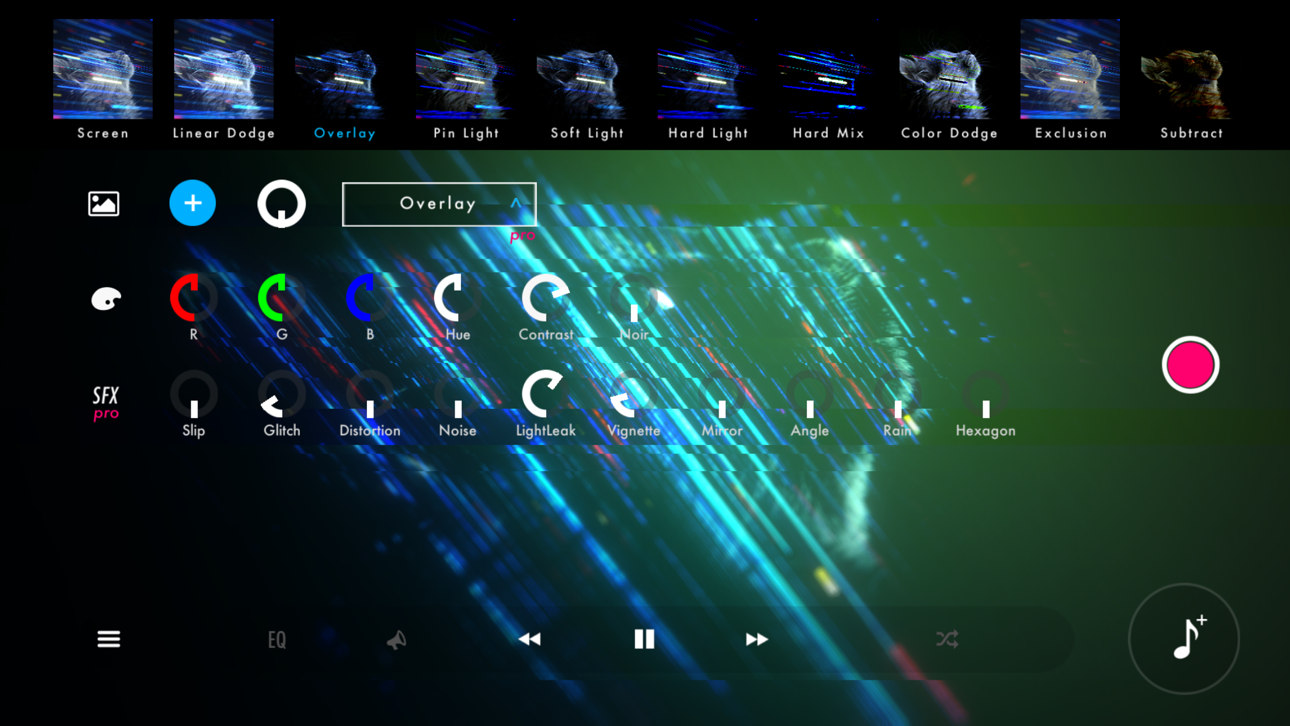
Перетворіть вашу музику на захоплюючі візуальні враження за допомогою STAELLA, музичного візуалізатора Mod IPA, який розблоковує преміум творчі інструменти. Цей аудіореактивний плеєр дозволяє імпортувати вашу музику та фото, а потім налаштовувати вражаючу візуалізацію в реальному часі за допомогою професійних ефектів, фільтрів екрана та режимів змішування шпалер. Записуйте свої творіння як відео та підніміть свій досвід прослуховування музики на новий рівень.
- Безплатні покупки в додатку → розблокуйте всі покупки в додатку без витрат
Цей застосунок також постачається з iGameGod, який надає доступ до Auto Touch для автоматизації повторюваних дій, App Speed Manager для регулювання швидкості гри, редагування значень за допомогою Memory Engine та інших потужних інструментів для iOS-ігор.
Завантажте STAELLA - Music Visualizer Modded modded IPA за посиланнями вище. Натисніть кнопку встановлення та дотримуйтесь інструкцій, щоб встановити цей хак iOS на iPhone, iPad або Apple Silicon.
Потрібна додаткова допомога? Перегляньте наш Поширені запитання про застосунок iOSGods для детальних відповідей та порад з усунення несправностей.
音楽をリアルタイムに映像化。
ビジュアル 30 種 × シェイプ 70 種、組み合わせで毎回違う映像に。
■ 自由に組み合わせて作る映像
4 つのカテゴリーのビジュアル 30 種とシェイプ 70 種、ノブ・テキスト・背景、スクリーンエフェクトと壁紙ブレンドを各 10 種。
組み合わせで、クラブ系のスペクトラムからアンビエントな星雲まで、その場でデザインできます。
HDR 対応ディスプレイでは、発光やグラデーションを SDR を超える輝度で描画します。
■ 目的で選べる 2 つの記録方法
録画中に操作できる Recording、操作を受け付けず自動で書き出す Export。
どちらも UI は映り込まず、最大 4K・HDR 書き出しに対応。プレイリスト再生時は 1 曲まるごとの自動録画も可能。
■ 音源は 4 系統
ファイル (端末内の音楽ファイル、iTunes ライブラリからも取り込み可能)
マイク (低遅延入力)
シミュレーション (音源なしでも映像が動くモード)
AUv3 (プラグインの音声を視覚化)
▸ 時刻同期の歌詞表示
対応する歌詞データベースにある楽曲は、歌詞を時刻同期で画面に重ねられます。
曲タイトルとアーティスト名の表示にも対応。
▸ 外部ディスプレイ出力 (AirPlay / HDMI アダプタ)
iOS の画面ミラーリング (AirPlay) や HDMI アダプタで、テレビやプロジェクターに接続。
UI は手元に残したまま、映像だけをフルスクリーン表示します。
■ 手元の道具で操作
タッチ操作とフリック
iPad + Magic Keyboard のショートカット
MIDI コントローラー (アプリ内のノブを長押しして割り当て、BLE MIDI 対応)
ゲームパッド (十字キー・ボタン・スティック)
■ こんな場面で
・クラブ・ライブ・配信の VJ プレイに
・SNS 用の音楽動画やリリックビデオの制作に
・部屋やパーティーのスクリーン演出に
■ ご注意
・Apple Music などの DRM 保護楽曲は再生できません。
・不具合やご要望は、アプリ内フィードバックまたはサポート窓口へ。
- iPhone або iPad без джейлбрейку/у заводському стані або з джейлбрейком.
- Sideloadly або альтернативи.
- Комп'ютер під керуванням Windows/macOS/Linux із встановленим iTunes.
КРОК 1: Завантажте попередньо зламаний .IPA-файл за посиланням вище на свій комп'ютер. Щоб завантажити з iOSGods App, перегляньте наш Посібник із завантаження IPA в iOSGods App, який містить відеоприклад.
КРОК 2: Завантажте Sideloadly і встановіть його на своєму Windows або Mac.
КРОК 3: Відкрийте Sideloadly на комп'ютері, підключіть свій iOS-пристрій і зачекайте, поки назва пристрою з'явиться у Sideloadly.
КРОК 4: Коли ваш iDevice буде розпізнано, перетягніть завантажений модифікований .IPA-файл і відпустіть його в застосунок Sideloadly.
КРОК 5: Введіть електронну пошту вашого Apple Account, потім натисніть «Start». Після цього вас попросять ввести пароль. Введіть необхідні дані.
КРОК 6: Зачекайте, доки Sideloadly завершить sideload/встановлення зламаного IPA. Якщо під час встановлення виникнуть проблеми, прочитайте примітку нижче.
КРОК 7: Коли встановлення завершено й ви побачите застосунок на головному екрані, перейдіть до Налаштування → Загальні → Профілі / VPN і керування пристроєм. Там натисніть на електронну пошту, яку ви ввели на кроці 6, а потім натисніть «Довіряти [email protected]».
КРОК 8: Тепер перейдіть на головний екран і відкрийте щойно встановлений застосунок — усе має працювати належним чином. Можливо, доведеться виконати додаткові інструкції для конкретного застосунку в спливаючому вікні хака в грі.
ПРИМІТКА: У iOS/iPadOS 16 і пізніших версіях потрібно увімкнути режим розробника. Для безкоштовних облікових записів Apple Developer цей процес доведеться повторювати кожні 7 днів. Якщо у вас є запитання або проблеми, прочитайте наш розділ FAQ зі Sideloadly у темі.
Hack Features:
- Inf Coins (Spend)
App Installation Instructions:
---------------------------------------------------------
----------------------------------------------------------
If you require more information or help, please read our Frequently Asked Questions topic on iOSGods.com.
----------------------------------------------------------
--------------------------------------------------