Anmeldung erforderlich
Melden Sie sich mit Ihrem iOSGods-Konto an, um fortzufahren.
Melden Sie sich mit Ihrem iOSGods-Konto an, um fortzufahren.

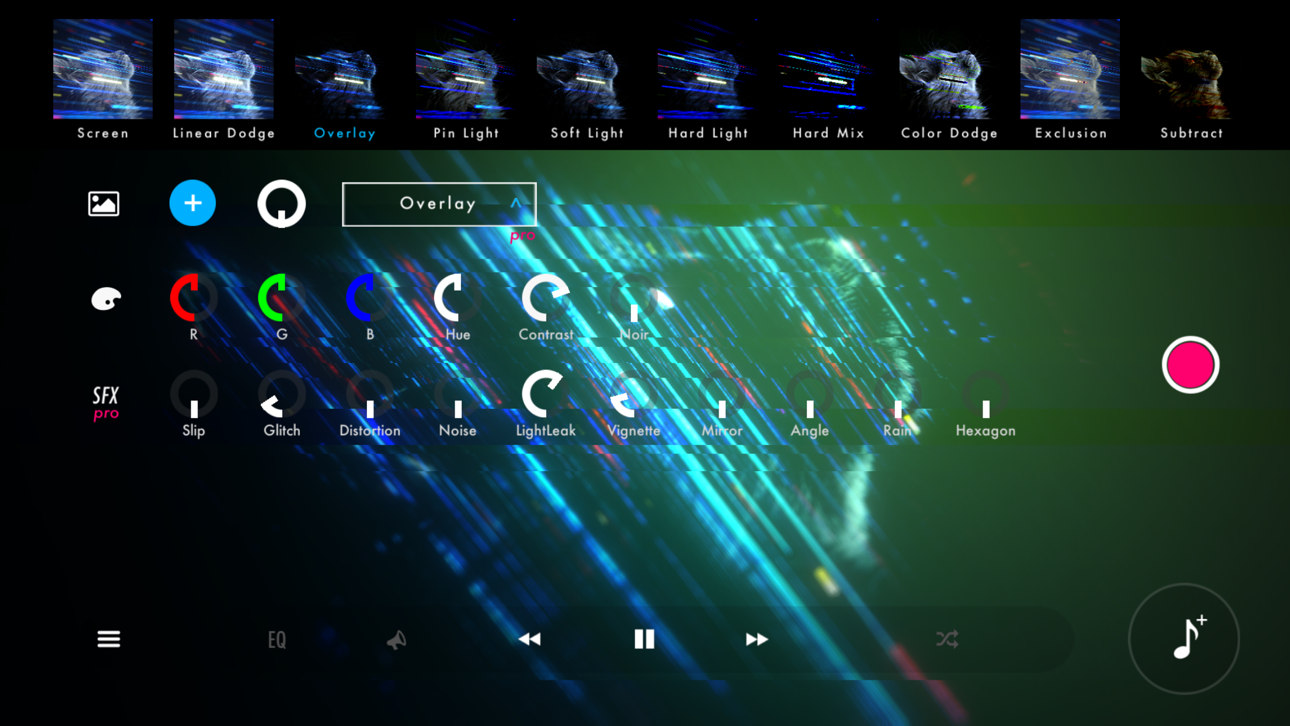
Verwandle deine Musik in faszinierende visuelle Erlebnisse mit STAELLA, einem Music-Visualizer Mod IPA, das Premium-Kreativwerkzeuge freischaltet. Dieser audiogesteuerte Player ermöglicht dir, deine Musik und Fotos zu importieren und dann atemberaubende Visuals in Echtzeit mit professionellen Effekten, Bildschirmfiltern und Hintergrund-Blend-Modi anzupassen. Zeichne deine Kreationen als Videos auf und verbessere dein Klangerlebnis.
- Kostenlose In-App-Käufe → schalte alle In-App-Käufe kostenlos frei
Diese App wird zusätzlich mit iGameGod geliefert und bietet Ihnen Zugriff auf Auto Touch zur Automatisierung sich wiederholender Aufgaben, App Speed Manager für eine anpassbare Spielgeschwindigkeit, Memory Engine zur Wertbearbeitung und weitere leistungsstarke iOS-Spielwerkzeuge.
Laden Sie STAELLA - Music Visualizer Modded modded IPA über die obigen Links herunter. Tippen Sie auf den Installations-Button und folgen Sie den Anweisungen, um diese iOS-App auf Ihrem iPhone, iPad oder Apple Silicon zu installieren.
Brauchen Sie mehr Hilfe? In unseren iOSGods App häufig gestellten Fragen finden Sie ausführliche Antworten und Tipps zur Fehlerbehebung.
Musik in Echtzeit visualisieren.
30 Visuals × 70 Shapes — jede Wiedergabe sieht anders aus.
■ Visuals aus freien Kombinationen gestalten
4 Kategorien mit 30 Visuals und 70 Shapes, Knobs, Text, Hintergründen sowie je 10 Screen Effects und Wallpaper Blends.
Von Club-Spektrum bis ambienter Nebelwolke lässt sich vor Ort gestalten.
Auf HDR-Displays leuchten Glüheffekte und Verläufe mit einer Helligkeit jenseits von SDR.
■ Zwei Aufnahmemodi für unterschiedliche Ziele
Recording nimmt während der Bedienung auf — Knob-Bewegungen und Visual-Wechsel bleiben im Video erhalten.
Export nimmt ohne Bedienung auf und liefert einen stabilen, durchgängigen Render.
Beide blenden die UI aus, unterstützen bis zu 4K mit HDR-Export und können im Playlist-Modus einen ganzen Song automatisch aufzeichnen.
■ 4 Audioquellen
Dateien (Musikdateien auf dem Gerät; unter iOS ist auch der Import aus der iTunes-Mediathek möglich)
Mikrofon (Eingabe mit geringer Latenz)
Simulation (das Bild bewegt sich auch ohne Quelle)
AUv3 (Visualisierung von Plugin-Audio)
▸ Zeitsynchroner Songtext
Songs in einer unterstützten Textdatenbank lassen sich mit zeitsynchronem Text überlagern.
Songtitel und Künstlername ebenfalls.
▸ Ausgabe auf externem Display (AirPlay / HDMI-Adapter)
TV oder Projektor per iOS-Bildschirmsynchronisierung (AirPlay) oder HDMI-Adapter verbinden.
Das Bild geht in den Vollbildmodus, die UI bleibt auf dem Gerät.
■ Bedienen mit dem, was zur Hand ist
Berührung und Wisch-Gesten
Tastenkürzel auf iPad + Magic Keyboard
MIDI-Controller (Knob in der App lange drücken, um zuzuweisen; BLE MIDI unterstützt)
Gamepad (Steuerkreuz, Tasten, Sticks)
■ Passt zu diesen Szenen
· Für VJ-Sets in Clubs, Live-Shows und Streams
· Für Musikvideos und Lyric-Videos in sozialen Netzwerken
· Als Bildbeschallung für Raum oder Party
■ Hinweise
· DRM-geschützte Titel (z. B. Apple Music) können nicht abgespielt werden.
· Bei Problemen oder Wünschen wenden Sie sich bitte über das In-App-Feedback oder den Support an uns.
- Nicht-Jailbroken/Jailed oder Jailbroken iPhone oder iPad.
- Sideloadly oder Alternativen.
- Computer mit Windows/macOS/Linux und installiertem iTunes.
SCHRITT 1: Laden Sie die vorinstallierte .IPA-Datei über den obigen Link auf Ihren Computer herunter. Zum Herunterladen aus der iOSGods-App siehe unser iOSGods App IPA Download-Tutorial mit Videobeispiel.
SCHRITT 2: Laden Sie Sideloadly herunter und installieren Sie es auf Ihrem Windows oder Mac.
SCHRITT 3: Öffnen Sie Sideloadly auf Ihrem Computer, verbinden Sie Ihr iOS-Gerät und warten Sie, bis Ihr Gerätename in Sideloadly erscheint.
SCHRITT 4: Sobald Ihr iDevice erkannt wird, ziehen Sie die heruntergeladene gemoddete .IPA-Datei in die Sideloadly-Anwendung.
SCHRITT 5: Geben Sie Ihre Apple-Account-E-Mail ein und drücken Sie „Start". Sie werden dann nach Ihrem Passwort gefragt. Geben Sie die erforderlichen Informationen ein.
SCHRITT 6: Warten Sie, bis Sideloadly das Sideloading/Installieren der gehackten IPA abgeschlossen hat. Bei Problemen während der Installation lesen Sie bitte den Hinweis unten.
SCHRITT 7: Sobald die Installation abgeschlossen ist und die App auf Ihrem Home-Bildschirm angezeigt wird, müssen Sie zu Einstellungen → Allgemein → Profile / VPN & Geräteverwaltung gehen. Tippen Sie dort auf die E-Mail, die Sie in Schritt 6 eingegeben haben, und dann auf „Trust [email protected]".
SCHRITT 8: Gehen Sie nun zu Ihrem Home-Bildschirm und öffnen Sie die neu installierte App – alles sollte einwandfrei funktionieren. Möglicherweise müssen Sie weitere App-spezifische Anweisungen im Hack-Popup im Spiel befolgen.
HINWEIS: iOS/iPadOS 16 und höher: Sie müssen den Entwicklermodus aktivieren. Bei kostenlosen Apple Developer-Accounts müssen Sie diesen Vorgang alle 7 Tage wiederholen. Bei Fragen oder Problemen lesen Sie bitte unsere Sideloadly-FAQ-Sektion im Thema.
Hack Features:
- Inf Coins (Spend)
App Installation Instructions:
---------------------------------------------------------
----------------------------------------------------------
If you require more information or help, please read our Frequently Asked Questions topic on iOSGods.com.
----------------------------------------------------------
--------------------------------------------------