Accesso richiesto
Accedi con il tuo account iOSGods per continuare.
Accedi con il tuo account iOSGods per continuare.

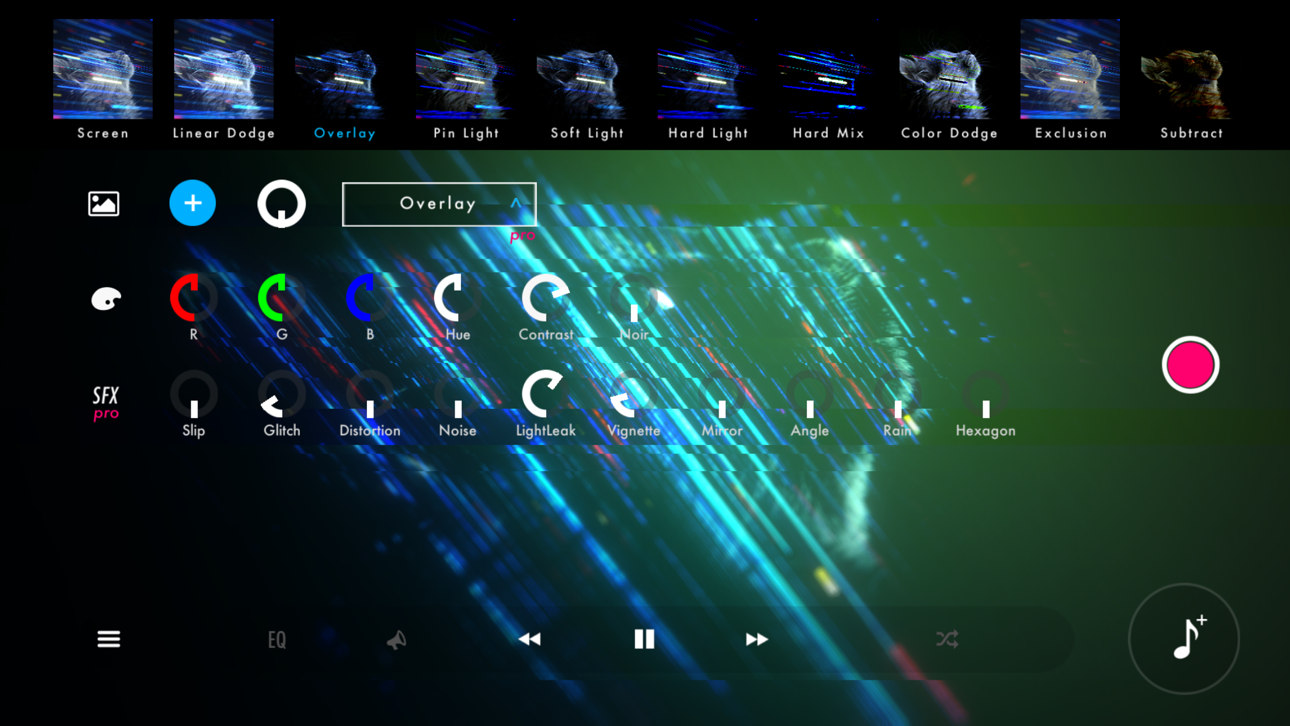
Trasforma la tua musica in esperienze visive affascinanti con STAELLA, un Mod IPA visualizzatore musicale che sblocca strumenti creativi premium. Questo lettore reattivo all'audio ti permette di importare la tua musica e le tue foto, quindi personalizzare elementi visivi straordinari in tempo reale con effetti professionali, filtri dello schermo e modalità di fusione della carta da parati. Registra le tue creazioni come video e migliora il modo in cui vivi il suono.
- iAP Gratuito → sblocca tutti gli acquisti in-app senza costi
Questa app include anche iGameGod, che ti offre accesso ad Auto Touch per automatizzare attività ripetitive, App Speed Manager per regolare la velocità di gioco, modifica dei valori con Memory Engine e altri potenti strumenti per giochi iOS.
Scarica STAELLA - Music Visualizer Modded modded IPA dai link sopra. Tocca il pulsante di installazione e segui le istruzioni per installare questo hack iOS sul tuo iPhone, iPad o Mac con Apple Silicon.
Hai bisogno di altro aiuto? Consulta le nostre Domande frequenti sull'app iOSGods per risposte dettagliate e consigli per la risoluzione dei problemi.
Real-time music visualization.
30 Visuals × 70 Shapes — every play, a different piece.
■ Design the visuals from a free combination
4 categories with 30 Visuals and 70 Shapes, Knobs, Text, backgrounds, 10 Screen Effects and 10 Wallpaper Blends. Layer them into anything from a club-style spectrum to an ambient nebula.
On HDR displays, glows and gradients render with brightness beyond SDR.
■ Two recording modes for different intents
Recording keeps every knob move and Visual switch you make. Export locks the UI so a stable, hands-off render finishes on its own.
Both hide the UI, support up to 4K with HDR export, and can auto-record a full song in Playlist mode.
■ Four audio sources
Files (music on device; iOS also imports from the iTunes library)
Microphone (low-latency input)
Simulation (visuals keep moving with no source)
AUv3 (visualize plugin audio)
▸ Time-synced lyrics
Songs available in a supported lyric database can display lyrics in time with the music. Song title and artist name too.
▸ External display output (AirPlay / HDMI adapters)
Connect a TV or projector via iOS Screen Mirroring (AirPlay) or an HDMI adapter.
The visuals go full screen while the UI stays on your device.
■ Play with whatever's in your hand
Touch and flick
iPad + Magic Keyboard shortcuts
MIDI controllers (long-press any knob to assign, BLE MIDI supported)
Gamepad (D-pad, buttons, sticks)
■ Where to use it
· VJ sets at clubs, live shows and streams
· Music videos and lyric videos for social
· Screen visuals for a room or a party
■ Notes
· DRM-protected tracks (e.g. Apple Music) can't be played.
· For issues or requests, reach out via in-app feedback or support.
- iPhone o iPad non jailbroken/jailed oppure jailbroken.
- Sideloadly o alternative.
- Computer con Windows/macOS/Linux con iTunes installato.
PASSO 1: Scarica il file .IPA pre-modificato dal link sopra sul tuo computer. Per scaricarlo dall'iOSGods App, consulta il nostro Tutorial download IPA dell'iOSGods App, che include un esempio video.
PASSO 2: Scarica Sideloadly e installalo sul tuo Windows o Mac.
PASSO 3: Apri Sideloadly sul tuo computer, collega il tuo dispositivo iOS e attendi finché il nome del dispositivo non appare in Sideloadly.
PASSO 4: Una volta riconosciuto il tuo iDevice, trascina il file .IPA moddato che hai scaricato e rilascialo nell'applicazione Sideloadly.
PASSO 5: Inserisci l'email del tuo Apple Account, poi premi “Start”. Ti verrà quindi chiesto di inserire la password. Procedi e fornisci le informazioni richieste.
PASSO 6: Attendi che Sideloadly completi il sideload/installazione dell'IPA modificata. Se ci sono problemi durante l'installazione, leggi la nota qui sotto.
PASSO 7: Una volta completata l'installazione e vista l'app sulla schermata Home, dovrai andare in Impostazioni → Generali → Profili / Gestione VPN e dispositivi. Una volta lì, tocca l'email inserita al passo 6 e poi tocca “Autorizza [email protected]”.
PASSO 8: Ora vai sulla schermata Home e apri l'app appena installata: tutto dovrebbe funzionare correttamente. Potrebbe essere necessario seguire ulteriori istruzioni specifiche all'interno del popup dell'hack nel gioco.
NOTA: Per iOS/iPadOS 16 e versioni successive, devi attivare la Modalità sviluppatore. Per gli account Apple Developer gratuiti, dovrai ripetere questa procedura ogni 7 giorni. Se hai domande o problemi, leggi la nostra sezione FAQ Sideloadly del topic.
Hack Features:
- Inf Coins (Spend)
App Installation Instructions:
---------------------------------------------------------
----------------------------------------------------------
If you require more information or help, please read our Frequently Asked Questions topic on iOSGods.com.
----------------------------------------------------------
--------------------------------------------------