需要登入
請使用您的 iOSGods 帳戶登入以繼續。
請使用您的 iOSGods 帳戶登入以繼續。
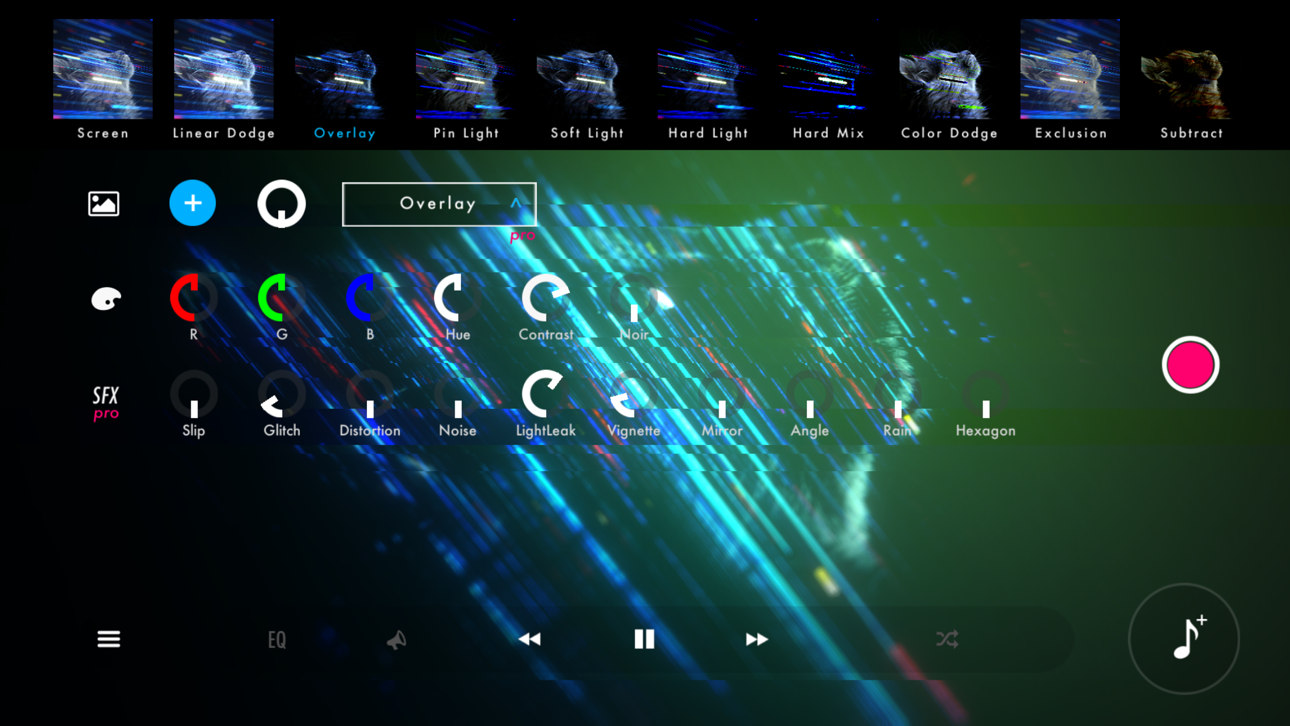
使用 STAELLA 將您的音樂轉變為迷人的視覺體驗,這是一款音樂視覺化工具 Mod IPA,可解鎖高級創意工具。這個音頻反應播放器讓您匯入音樂和照片,然後使用專業效果、螢幕濾鏡和壁紙混合模式即時自訂令人驚豔的視覺效果。將您的創作錄製為影片,提升您體驗聲音的方式。
- 免費應用內購買 → 無需付費解鎖所有應用內購買
此應用程式也內建 iGameGod,讓你可以使用 Auto Touch 自動執行重複操作、透過 App Speed Manager 調整遊戲速度、使用 Memory Engine 修改記憶體數值,以及更多強大的 iOS 遊戲工具。
從上方連結下載 STAELLA - Music Visualizer Modded modded IPA。點選安裝按鈕並依照畫面指示在 iPhone、iPad 或 Apple Silicon 上安裝此 iOS 應用程式修改版。
需要更多協助?請查看我們的 iOSGods 應用程式常見問題 以獲得詳細解答與疑難排解。
音樂即時視覺化。
30 種 Visual × 70 種 Shape,每次播放都是不同的畫面。
■ 透過自由組合設計畫面
4 個類別的 30 種 Visual 與 70 種 Shape、Knob、文字、背景,以及各 10 種螢幕特效與桌布混合模式。
可從俱樂部風格的頻譜到氛圍星雲,隨意組合成型。
在支援 HDR 的螢幕上,光暈與漸層將以超越 SDR 的亮度呈現。
■ 兩種目的不同的錄製方式
Recording:在操作過程中錄製,旋鈕操作與 Visual 切換都會保留在畫面中。
Export:錄製過程中無法操作,畫面穩定輸出。
兩者均不顯示 UI,支援最高 4K 與 HDR 輸出。播放清單模式下可對整首歌進行自動錄製。
■ 4 種音源
檔案 (裝置內的音樂檔案;iOS 上也可從 iTunes 資料庫匯入)
麥克風 (低延遲輸入)
模擬 (無音源時畫面也會動)
AUv3 (可視化外掛音訊)
▸ 時間同步歌詞顯示
所支援歌詞資料庫中收錄的曲目,可將歌詞與音樂時間同步地疊加在畫面上。
同時支援曲名與歌手名的顯示。
▸ 外接顯示器輸出 (AirPlay / HDMI 轉接器)
透過 iOS 螢幕鏡像輸出 (AirPlay) 或 HDMI 轉接器連接電視或投影機。
畫面全螢幕輸出,UI 保留在手中的裝置上。
■ 用你手邊的工具操控
觸控與滑動
iPad + Magic Keyboard 快捷鍵
MIDI 控制器 (長按 App 內旋鈕進行指派,支援 BLE MIDI)
遊戲手把 (十字鍵、按鈕、搖桿)
■ 適用場景
· 俱樂部、Live 演出、直播的 VJ 表演
· 製作社群用音樂影片與歌詞影片
· 房間或派對的畫面演出
■ 注意事項
· 無法播放受 DRM 保護的曲目 (例如 Apple Music)。
· 遇到問題或有需求時,請透過 App 內回饋或支援管道與我們聯繫。

- 未越獄/受限或已越獄的 iPhone 或 iPad。
- Sideloadly 或替代方案。
- 執行 Windows/macOS/Linux 且已安裝 iTunes 的電腦。
步驟 1: 透過上方連結將已破解的 .IPA 檔案下載到您的電腦。若要從 iOSGods App 下載,請參閱我們的 iOSGods App IPA 下載教學,其中包含影片範例。
步驟 2: 下載 Sideloadly 並將其安裝在您的 Windows 或 Mac 上。
步驟 3: 在電腦上開啟 Sideloadly,連接您的 iOS 裝置,並等待裝置名稱出現在 Sideloadly 中。
步驟 4: 當 Sideloadly 辨識到您的 iOS 裝置後,將下載好的修改版 .IPA 檔案拖曳並放到 Sideloadly 應用程式中。
步驟 5: 輸入您的 Apple Account 電子郵件,然後按下「Start」。系統會要求您輸入密碼,請依指示提供所需資訊。
步驟 6: 等待 Sideloadly 完成已破解 IPA 的旁載/安裝。如果安裝過程中發生問題,請閱讀下方的注意事項。
步驟 7: 安裝完成並在主畫面上看到該應用程式後,您需要前往 設定 → 一般 → 描述檔 / VPN 與裝置管理。進入後,點選您在步驟 6 中輸入的電子郵件,然後點選「信任 [email protected]」。
步驟 8: 現在回到主畫面並開啟新安裝的應用程式,一切應該都能正常運作。您可能需要依照遊戲內破解彈出視窗中的進一步指示操作。
注意: 在 iOS/iPadOS 16 及更新版本上,您必須 啟用開發者模式。若使用免費的 Apple Developer 帳號,您將需要每 7 天重複此程序。如有任何疑問或問題,請閱讀我們的 主題中的 Sideloadly 常見問題區段。
Hack Features:
- Inf Coins (Spend)
App Installation Instructions:
---------------------------------------------------------
----------------------------------------------------------
If you require more information or help, please read our Frequently Asked Questions topic on iOSGods.com.
----------------------------------------------------------
--------------------------------------------------