需要登入
請使用您的 iOSGods 帳戶登入以繼續。
請使用您的 iOSGods 帳戶登入以繼續。
使用此 Mod IPA 免費解鎖 Scanbot Pro 的進階掃描功能,獲得完整存取高品質 PDF 和 JPG 文件掃描、iCloud Drive、Dropbox、Box 和 Evernote 雲端整合、QR 碼辨識和傳真功能,無需付費。Scanbot Pro 將桌面級掃描功能集成到您的 iOS 裝置中,讓您在幾秒內建立專業掃描,並直接上傳到您偏好的雲端服務。
此應用程式也內建 iGameGod,讓你可以使用 Auto Touch 自動執行重複操作、透過 App Speed Manager 調整遊戲速度、使用 Memory Engine 修改記憶體數值,以及更多強大的 iOS 遊戲工具。
從上方連結下載 Scanbot Pro modded IPA。點選安裝按鈕並依照畫面指示在 iPhone、iPad 或 Apple Silicon 上安裝此 iOS 應用程式修改版。
需要更多協助?請查看我們的 iOSGods 應用程式常見問題 以獲得詳細解答與疑難排解。
SwiftScan臨解鎖訪問所有在SwiftScan的應用特徵的限制。
SwiftScan Pro是文件和QR碼的最好的移動掃描儀應用程序。創建高品質的PDF或JPG只用一個水龍頭掃描。通過電子郵件或傳真發送文件。他們上傳到iCloud驅動器,盒,Dropbox的,Evernote的和其他雲服務。
SwiftScan PRO包台式掃描儀的所有功能到一個很小的掃描應用程序!
功能亮點
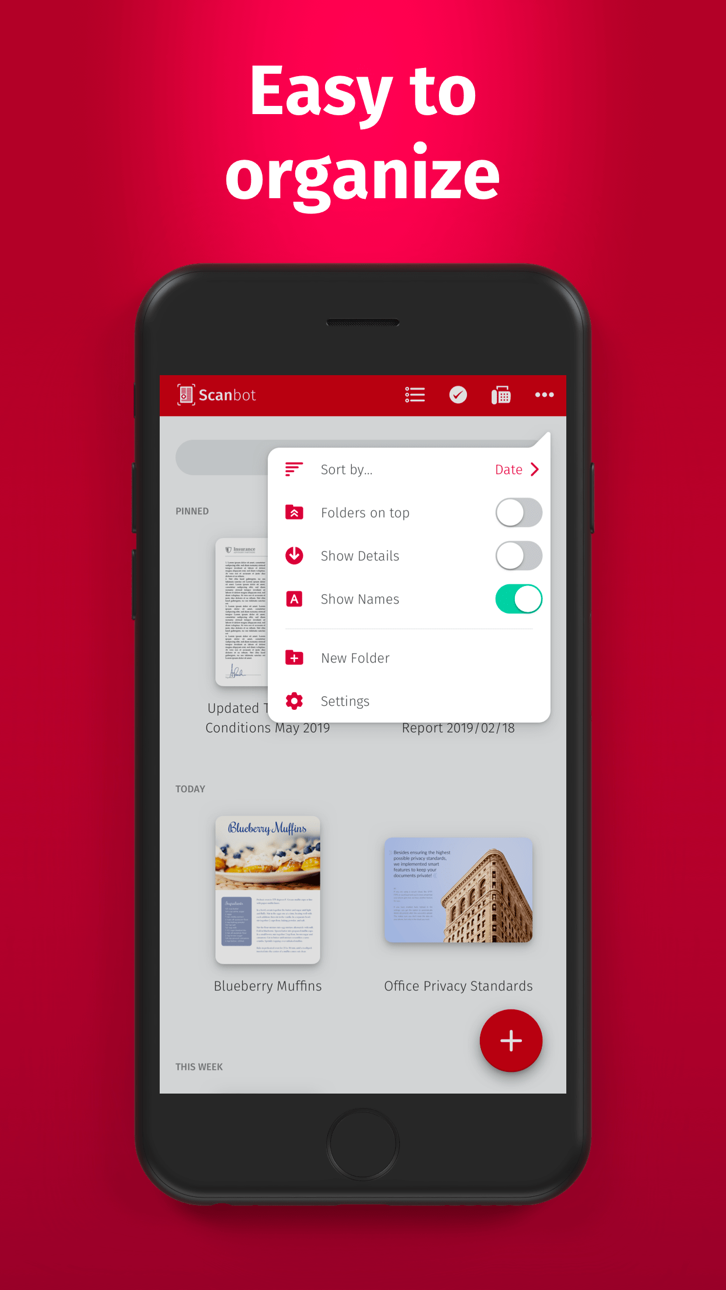
•iOS的14控件:快捷方式小部件提供即時訪問掃描,搜索,或查看最近的文檔
•掃描優質PDF或JPG文件與200 dpi和更高
• 先進的人工智慧工具可總結您的文件以便快速理解,甚至將文件翻譯成另一種語言
•傳真:你現在可以把你的文件從SwiftScan臨傳真吧!
•雲集成:iCloud的驅動器,Dropbox的,箱,Evernote的,WebDAV和其他雲服務
•掃描QR碼:網址,聯繫人,電話號碼,位置,熱點等。
•閃電快:自動邊緣檢測和掃描
•多頁文檔
•增強您的掃描:顏色模式和自動優化
•智能後台上傳
•設計精美
•文字識別(OCR):提取您掃描的文本複製,搜索,查找,等等。
•美麗的主題:選擇您喜歡的外觀和感覺
•智能文件命名
•密碼保護帶觸摸ID /面部識別支持
•添加頁面到現有的掃描
•快速全文檢索
•PDF密碼保護
掃描高質量
SwiftScan臨依賴於可用的最新和最先進的移動掃描技術。您掃描在200 dpi和更高的,這是比較現代的桌面掃描儀性能的優質交付。此外,不同的色彩模式,自動優化和模糊還原幫助你得到你掃描的最出。
快速掃描
牽住你的iPhone上的任何文件,收據或白板只需要一秒鐘掃描頁面,並將其保存為PDF或JPG。由於SwiftScan Pro的最新技術,文檔的邊緣自動識別,以便只有文檔本身進行掃描。 SwiftScan臨捕捉完美的瞬間最佳的圖像。
掃描ANYTHING
SwiftScan與所有類型的媒體各種場合的專業作品。掃描任何類型的文檔,如紙質文檔,名片,收據,筆記和白板或後它。 SwiftScan Pro可幫助您保存是對你很重要,擺脫雜亂的紙張的文件。無論你是在工作還是在節假日,SwiftScan Pro是你。
掃描至雲
掃描的文檔可以通過電子郵件發送,打印或上傳到支持雲驅動。如果啟用自動上傳和SwiftScan Pro會自動保存您掃描您的首選雲服務就在那一刻你的PDF掃描已創建。
了解更多:https://swiftscan.app
取得聯繫:[email protected]
服務條款:https://maplemedia.io/terms-of-service/
必讀:https://maplemedia.io/privacy/
螢幕截圖 © 各自所有者 · App Store


iOSGods 與 Apple Inc.、Google LLC 及此處列出應用程式的開發者並無關聯,亦未獲其認可或贊助。Apple、iOS 與 App Store 為 Apple Inc. 的商標。Android 與 Google Play 為 Google LLC 的商標。其他所有應用程式名稱、圖示、圖片與商標均屬其各自所有者。
- 未越獄/受限或已越獄的 iPhone 或 iPad。
- Sideloadly 或替代方案。
- 執行 Windows/macOS/Linux 且已安裝 iTunes 的電腦。
步驟 1: 透過上方連結將已破解的 .IPA 檔案下載到您的電腦。若要從 iOSGods App 下載,請參閱我們的 iOSGods App IPA 下載教學,其中包含影片範例。
步驟 2: 下載 Sideloadly 並將其安裝在您的 Windows 或 Mac 上。
步驟 3: 在電腦上開啟 Sideloadly,連接您的 iOS 裝置,並等待裝置名稱出現在 Sideloadly 中。
步驟 4: 當 Sideloadly 辨識到您的 iOS 裝置後,將下載好的修改版 .IPA 檔案拖曳並放到 Sideloadly 應用程式中。
步驟 5: 輸入您的 Apple Account 電子郵件,然後按下「Start」。系統會要求您輸入密碼,請依指示提供所需資訊。
步驟 6: 等待 Sideloadly 完成已破解 IPA 的旁載/安裝。如果安裝過程中發生問題,請閱讀下方的注意事項。
步驟 7: 安裝完成並在主畫面上看到該應用程式後,您需要前往 設定 → 一般 → 描述檔 / VPN 與裝置管理。進入後,點選您在步驟 6 中輸入的電子郵件,然後點選「信任 [email protected]」。
步驟 8: 現在回到主畫面並開啟新安裝的應用程式,一切應該都能正常運作。您可能需要依照遊戲內破解彈出視窗中的進一步指示操作。
注意: 在 iOS/iPadOS 16 及更新版本上,您必須 啟用開發者模式。若使用免費的 Apple Developer 帳號,您將需要每 7 天重複此程序。如有任何疑問或問題,請閱讀我們的 主題中的 Sideloadly 常見問題區段。
Game Name iOS Mod IPA is an action adventure game enhanced with powerful gameplay boosts and quality-of-life improvements. Win battles faster, earn rewards quicker, and enjoy uninterrupted play without ads.
- Unlimited Gold - spend freely to unlock premium content
- Damage Multiplier - deal significantly more damage in combat
- Defense Multiplier - take less damage and survive longer
- Reward Multiplier - earn more loot from every battle
- Max Level - instantly reach the highest player rank
- No Ads - play without interruptions or advertisements
This app also comes with iGameGod, giving you access to Auto Touch to automate repetitive tasks, App Speed Manager for adjustable gameplay speed, Memory Engine value editing, and more powerful iOS game tools.
從上方連結下載 Game Name Mod IPA。點選安裝按鈕並依照畫面指示在 iPhone、iPad 或 Apple Silicon 上安裝此 iOS 應用程式修改版。
需要更多協助請查看我們的 iOSGods 應用程式常見問題 以獲得詳細解答與疑難排解。
----------------------------------------------------------
--------------------------------------------------