تسجيل الدخول مطلوب
سجّل الدخول بحساب iOSGods للمتابعة.
سجّل الدخول بحساب iOSGods للمتابعة.
تطبيق مدفوع مجاني، افتح استوديو الفن الاحترافي الكامل من Procreate for iPad بدون دفع. تمنحك هذه النسخة المعدلة من iOS إمكانية الوصول إلى جميع الفرش المميزة والأدوات الطبقية المتقدمة ومحرك الرسومات القوي Valkyrie مجانًا، حتى تتمكن من إنشاء رسومات معبرة ولوحات غنية وتوضيحات رائعة على جهاز iPad الخاص بك في أي وقت وفي أي مكان.
يأتي هذا التطبيق أيضًا مع iGameGod، مما يتيح لك الوصول إلى Auto Touch لأتمتة المهام المتكررة، وApp Speed Manager لضبط سرعة اللعب، وتعديل القيم عبر Memory Engine، والمزيد من أدوات ألعاب iOS القوية.
قم بتنزيل Procreate for iPad modded IPA من الروابط أعلاه. اضغط على زر التثبيت واتبع التعليمات لتثبيت هذا التعديل لـ iOS على iPhone أو iPad أو Apple Silicon.
هل تحتاج إلى مزيد من المساعدة؟ راجع الأسئلة الشائعة لتطبيق iOSGods للحصول على إجابات مفصلة ونصائح لاستكشاف الأخطاء.
“今年のベストアプリ”受賞を誇るProcreate Pocketは、これまでiPhoneのためにデザインされたアートアプリの中で、最も多くの、そして最も多彩な機能を搭載しています。
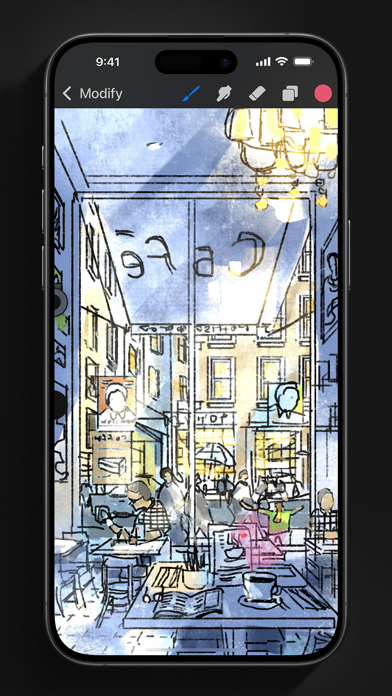
Procreate Pocketは印象に残るスケッチ、表現力豊かな描画、ゴージャスなイラストレーション、そして美しいアニメーションを作成するためのすべてを備えています。数百もの手作りブラシ、直感的なアーティスティックツールの数々、高度なレイヤーシステム、パワフルなValkyrieグラフィックエンジンを提供します。Procreate Pocketならソファでも、電車でも、ビーチでも、コーヒーショップの列に並んでいる時でさえも、創作の手を止める必要はありません。
あなたの手のひらにある完全なアートスタジオです。
特徴:
• 高解像度キャンバス — 互換性のあるデバイスで最高16k x 4kを実現
• iPhone対応の直感的なダークモードインターフェース
• 完璧な形を作る革新的なQuickShape機能
• スムーズな動作で応答の速いスマッジサンプリング
• Valkyrieを搭載した、64ビットの超高速ペイントエンジン
• 驚異の64ビットのカラーでアートを作成
• 250段階の取り消しとやり直し機能
• 継続的な自動保存。作業を2度と失くすことはありません
画期的なブラシ:
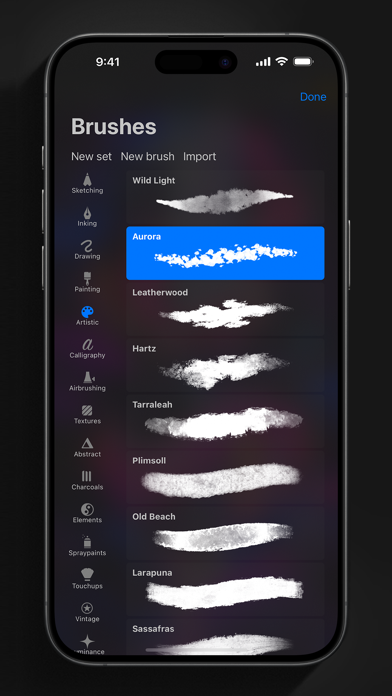
• 数百もの美しい手作りブラシ
• ブラシセットを利用すると、ペイント用、スケッチ用、描画用のブラシを整理しておけます
• それぞれのブラシに100以上のカスタム設定を用意
• ブラシスタジオ — ブラシをカスタムデザイン
• Procreateのカスタムブラシの読み込み、書き出しが可能
• Adobe® Photoshop® のブラシを読み込み、Photoshop®よりも速く操作できます
フル機能のレイヤーシステム:
• 作品をレイヤーにすることで、細部や構成を正確にコントロールできます
• レイヤーとマスクのクリップを作成することで、オリジナルにダメージを与えない編集が可能
• レイヤーをグループにまとめることですっきりと整理整頓
• 複数のレイヤーにまたがる対象を同時に変換
• 25以上のレイヤーブレンドモードにアクセスできるので、業界レベルの合成が可能
妥協の必要のないカラー:
• ColorDropを使って線の内側を塗りつぶすことができます
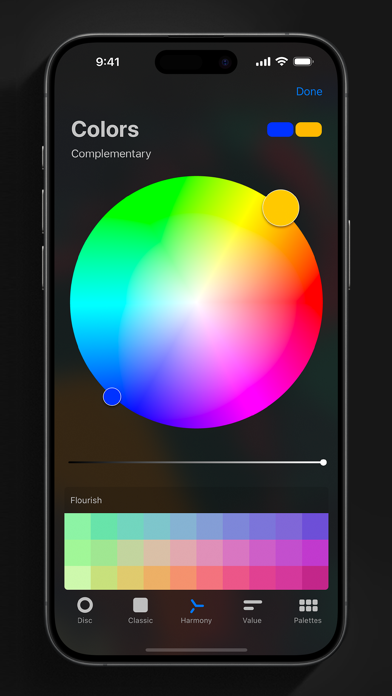
• カラーパネルには“ディスク”、“クラシック”、“ハーモニー”、“値”、および“パレット”が用意されています
• カラープロファイルを読み込むとカラーの一致も完璧
• すべてのブラシにカラーダイナミクスを割り当てられます
精度の高いデザインツール:
• イラストにベクタ形式のテキストを追加
• お気に入りのフォントをすべて簡単に読み込めます
• キャンバスをクロップしてサイズ調整ができるので、完璧な構成を完成できます
• 遠近法、アイソマティック、2D、および対象の可視化ガイド
• 描画アシストを使うとリアルタイムで完璧なストロークが可能に
• “ストリームライン”を使うとストロークが滑らかになり、より美しいレタリングとインキングを可能にします
アニメーションアシスト:
• カスタマイズ可能なオニオンスキン機能を使って、簡単にフレームごとのアニメーションを作成できます
• ストーリー、GIF画像、アニマティック、およびシンプルなアニメーションを作成
• アニメーションをキャンバスのフル解像度で書き出し
ドラマチックな仕上げエフェクト:
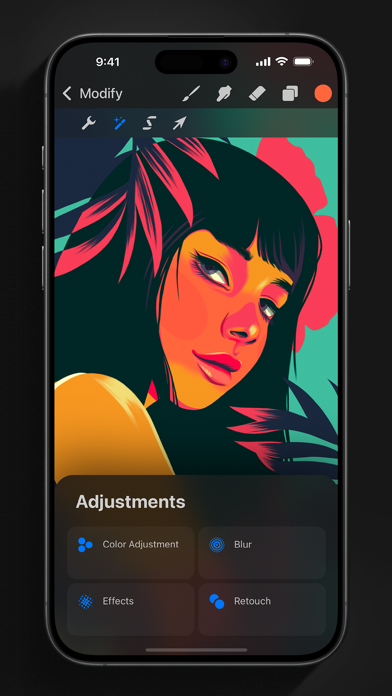
• グラデーションマップは、カスタマイズ可能なグラデーションを使ってイメージのカラーをマップし直します
• “グリッチ”、“色収差”、“グロウ”、および“ハーフトーン”が作品に新たな深みを追加します
• “ぼかし(ガウス)”と“モーションブラー”フィルタが奥行きと動きをプラス、または“シャープ”を使って抜群の鮮明度を達成
• 高度な“ノイズ”フィルタを使うことで、クラシックなレトロルックをさらにコントロール
• 色相、彩度、明るさをリアルタイムで調整可能
• “カラーバランス”、“カーブ”、“HSB”を含むパワフルなイメージ調整機能
• 楽しく直感的で、創造力に富んだ“ワープ”、“ 対称”、“ゆがみの力学”を使ってアートに命を吹き込めます
タイムラプス再生:
• Procreateの優れたタイムラプス再生で創作過程を再現
• 高度なビデオ制作のための高性能4Kのタイムラプス録画を書き出し
• 30秒の短いバージョンのタイムラプスをSNSで共有
基準イメージコンパニオン:
• フルキャンバスまたは基準イメージを常に残しておくことができます
• ARを使って顔にペイントできます
• 基準イメージウインドウから直接カラーを選択できます
素材を読み込んで、作品を共有:
• Adobe® Photoshop® PSDファイルとして作品を読み込みおよび書き出し可能
• Adobe® ASEおよびACOカラーパレットを読み込み可能
• JPG、PNG、およびTIFFなどのイメージファイルを読み込み可能
• アートワーク、ブラシ、パレット、およびフォントをアプリケーション間でドラッグ&ドロップ可能
• AirDrop、iCloud Drive、写真、iTunes、Dropbox、Google Drive、Facebook、X (旧 Twiter)、Instagram、TikTok、Weibo、メール、その他に書き出し可能
• PDF、JPEG、PNG、TIFF、GIF、HEVC、またはMP4ファイルとして作品を共有可能

- iPhone أو iPad بجيلبريك أو بدون جيلبريك.
- Sideloadly أو بدائلها.
- كمبيوتر يعمل بنظام Windows/macOS/Linux مع تثبيت iTunes.
الخطوة 1: قم بتنزيل ملف .IPA المعدّل مسبقًا من الرابط أعلاه إلى الكمبيوتر الخاص بك. للتنزيل من تطبيق iOSGods App، اطلع على دليل تنزيل IPA من تطبيق iOSGods App الذي يتضمن مثالًا بالفيديو.
الخطوة 2: قم بتنزيل Sideloadly وتثبيته على جهاز Windows أو Mac.
الخطوة 3: افتح Sideloadly على الكمبيوتر، ووصّل جهاز iOS الخاص بك، وانتظر حتى يظهر اسم جهازك داخل Sideloadly.
الخطوة 4: بمجرد التعرّف على جهاز iDevice الخاص بك، اسحب ملف .IPA المعدّل الذي قمت بتنزيله وأفلِته داخل تطبيق Sideloadly.
الخطوة 5: أدخل البريد الإلكتروني لحساب Apple Account الخاص بك، ثم اضغط على «Start». سيُطلب منك بعد ذلك إدخال كلمة المرور. تابع وأدخل المعلومات المطلوبة.
الخطوة 6: انتظر حتى ينتهي Sideloadly من تحميل/تثبيت ملف IPA المعدّل. في حال واجهت أي مشاكل أثناء التثبيت، يرجى قراءة الملاحظة أدناه.
الخطوة 7: بعد اكتمال التثبيت ورؤية التطبيق على الشاشة الرئيسية، انتقل إلى Settings → General → Profiles / VPN & Device Management. ثم اضغط على البريد الإلكتروني الذي أدخلته في الخطوة 6، ثم اضغط على «الوثوق بـ [email protected]».
الخطوة 8: الآن انتقل إلى الشاشة الرئيسية وافتح التطبيق الذي تم تثبيته للتو وسيعمل كل شيء بشكل صحيح. قد تحتاج إلى اتباع تعليمات إضافية خاصة بكل تطبيق داخل النافذة المنبثقة للتعديل أثناء اللعب.
ملاحظة: بدءًا من iOS/iPadOS 16 وما بعده، يجب تفعيل وضع المطور (Developer Mode). بالنسبة لحسابات Apple Developer المجانية، ستحتاج إلى تكرار هذه العملية كل 7 أيام. إذا كانت لديك أي أسئلة أو مشاكل، يرجى قراءة قسم الأسئلة الشائعة حول Sideloadly في الموضوع.