需要登入
請使用您的 iOSGods 帳戶登入以繼續。
請使用您的 iOSGods 帳戶登入以繼續。
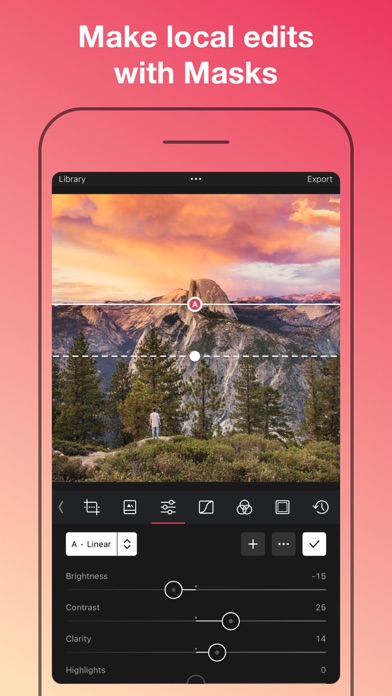
在這個修改版 iOS 應用中解鎖 Darkroom: Photo & Video Editor 的高級編輯工具,獲得完整存取權限以使用進階 AI 驅動的深度編輯、智能物體偵測和專業級濾鏡,不受任何限制。使用 Darkroom 全面的行動編輯套件,以精確控制天空、頭髮、皮膚和其他元素來製作令人驚艷的照片和影片。
- 高級版 → 所有專業編輯工具已解鎖
此應用程式也內建 iGameGod,讓你可以使用 Auto Touch 自動執行重複操作、透過 App Speed Manager 調整遊戲速度、使用 Memory Engine 修改記憶體數值,以及更多強大的 iOS 遊戲工具。
從上方連結下載 Darkroom: Photo & Video Editor Modded modded IPA。點選安裝按鈕並依照畫面指示在 iPhone、iPad 或 Apple Silicon 上安裝此 iOS 應用程式修改版。
需要更多協助?請查看我們的 iOSGods 應用程式常見問題 以獲得詳細解答與疑難排解。
【攝影師力薦 | 專業修圖神器 | 蘋果設計大獎】
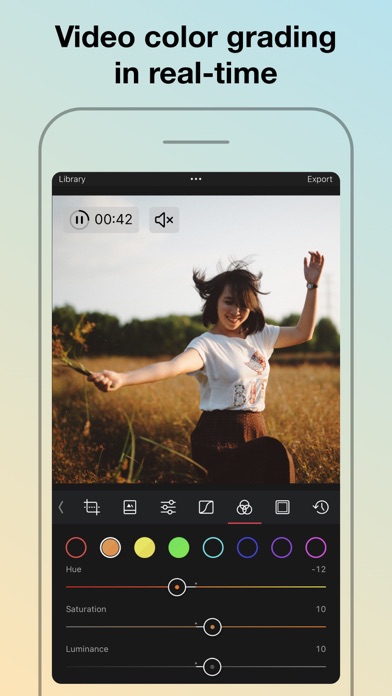
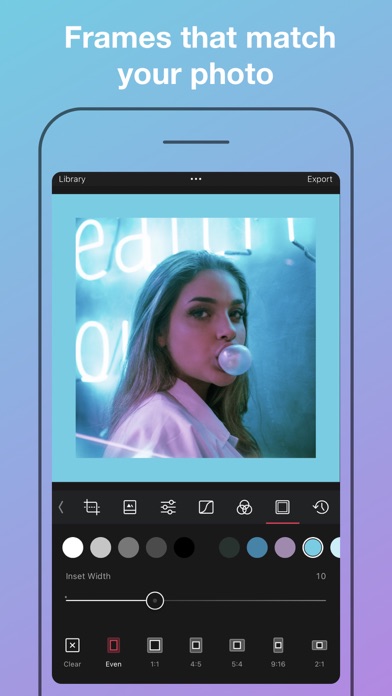
解鎖大片級修圖體驗,一鍵打造高級質感大片。強大的AI智能修圖讓你瞬間擁有專業攝影師同款修圖效果,輕鬆掌握高級感創作。無論是ins風網紅濾鏡、抖音短片調色,或是專業RAW修圖,Darkroom都能滿足你所有的創作需求。
【人氣爆款功能】
- 一鍵智能美化,告別繁瑣調節
- 大師級精修濾鏡,打造高級感氛圍
- 質感暖色系列,塑造網紅風格
- 日系膠卷質感,還原復古文藝範
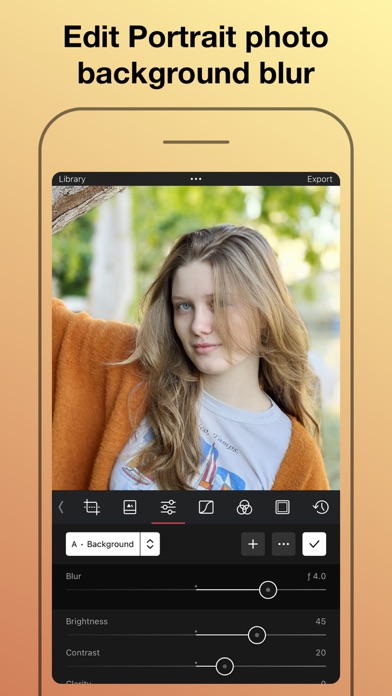
- 高級磨皮美顏,打造精緻人像
- 專業影片調色,輕鬆製作抖音短視頻
【專業修圖工具】
- 專業曲線調色,打造個性色調
- 高級HSL色彩,客製獨特風格
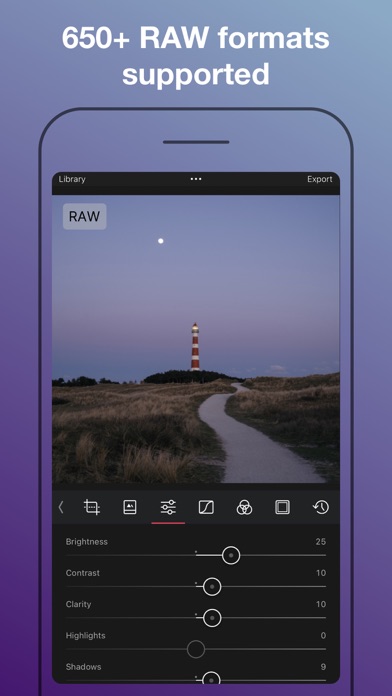
- 完整RAW編輯,專業攝影必備
- 智慧人像美化,一鍵美顏磨皮
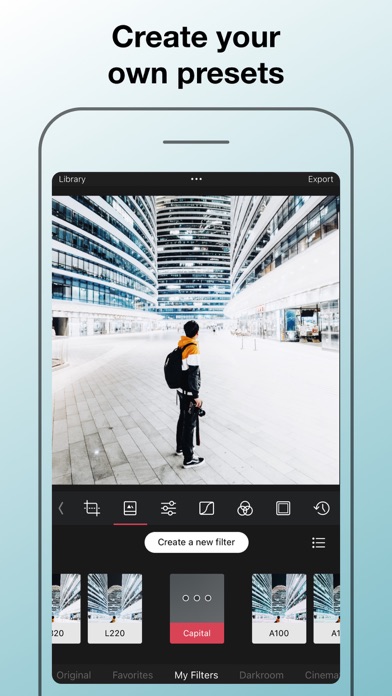
- 客製化專屬濾鏡,打造個人色調
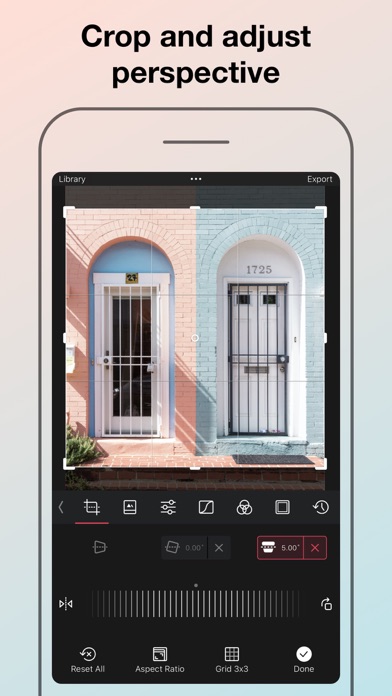
- 高階修圖工具,相較於單眼後期
【短片創作】
- 抖音快手完美比例
- 一鍵視訊轉場
- 專業調色預設
- 風格濾鏡特效
- 高級影片轉出
- B站卡點神器
【高效創作流程】
- 無需匯入,即刻創作
- 雲端同步,多裝置編輯
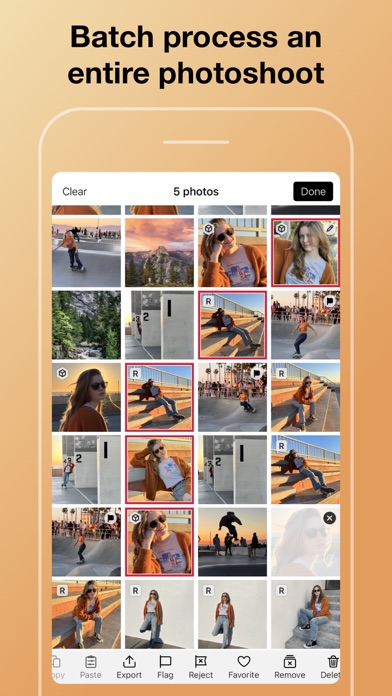
- 大量處理,效率倍增
- 智慧相冊,快速整理
- 一鍵分享,多平台匯出
- 創作模板,快速成片
【社交平台完美適配】
- 抖音快手專屬比例
- 小紅書圖模板
- 微博/微信完美匯出
- 一鍵分享,多平台發布
- 網紅同款濾鏡
- 流行話題標籤管理
Darkroom創作訂閱
解鎖所有高級功能:
- 限定濾鏡合集
- AI智慧修圖
- 專業修圖工具
- 雲端備份同步
- 持續更新新功能
榮獲蘋果設計獎
App Store編輯推薦
全球下載量破千萬
加入千萬創作者的選擇,讓你的照片更有品味!
小提醒:Darkroom創作訂閱會自動續費,除非在目前訂閱期結束前24小時取消。您可以隨時在設定中管理訂閱。續訂費用將在目前訂閱期結束前24小
條款與細則:https://darkroom.co/legal/terms.html
隱私權政策:https://darkroom.co/legal/privacy-policy.html
- 未越獄/受限或已越獄的 iPhone 或 iPad。
- Sideloadly 或替代方案。
- 執行 Windows/macOS/Linux 且已安裝 iTunes 的電腦。
步驟 1: 透過上方連結將已破解的 .IPA 檔案下載到您的電腦。若要從 iOSGods App 下載,請參閱我們的 iOSGods App IPA 下載教學,其中包含影片範例。
步驟 2: 下載 Sideloadly 並將其安裝在您的 Windows 或 Mac 上。
步驟 3: 在電腦上開啟 Sideloadly,連接您的 iOS 裝置,並等待裝置名稱出現在 Sideloadly 中。
步驟 4: 當 Sideloadly 辨識到您的 iOS 裝置後,將下載好的修改版 .IPA 檔案拖曳並放到 Sideloadly 應用程式中。
步驟 5: 輸入您的 Apple Account 電子郵件,然後按下「Start」。系統會要求您輸入密碼,請依指示提供所需資訊。
步驟 6: 等待 Sideloadly 完成已破解 IPA 的旁載/安裝。如果安裝過程中發生問題,請閱讀下方的注意事項。
步驟 7: 安裝完成並在主畫面上看到該應用程式後,您需要前往 設定 → 一般 → 描述檔 / VPN 與裝置管理。進入後,點選您在步驟 6 中輸入的電子郵件,然後點選「信任 [email protected]」。
步驟 8: 現在回到主畫面並開啟新安裝的應用程式,一切應該都能正常運作。您可能需要依照遊戲內破解彈出視窗中的進一步指示操作。
注意: 在 iOS/iPadOS 16 及更新版本上,您必須 啟用開發者模式。若使用免費的 Apple Developer 帳號,您將需要每 7 天重複此程序。如有任何疑問或問題,請閱讀我們的 主題中的 Sideloadly 常見問題區段。