تسجيل الدخول مطلوب
سجّل الدخول بحساب iOSGods للمتابعة.
سجّل الدخول بحساب iOSGods للمتابعة.
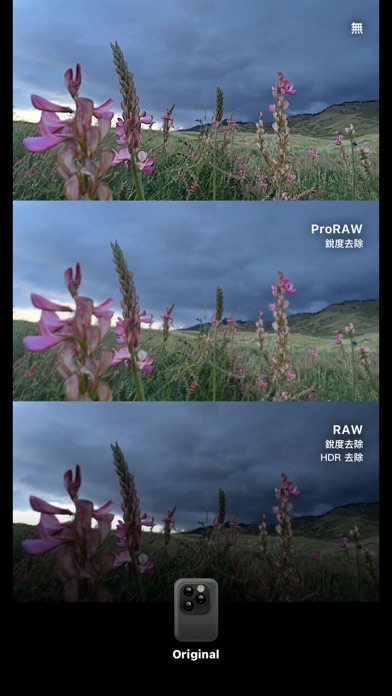
التقط صورًا وفيديوهات عتيقة أصلية باستخدام Dazz Cam، تطبيق iOS معدل يجلب جماليات كاميرا الفيلم الكلاسيكية إلى جيبك. يفتح هذا التهكير الميزات المتقدمة، مما يتيح لك استكشاف تنسيقات الفيلم الرجعية المستوحاة من التصوير الفوتوغرافي في الثمانينيات بدون قيود. بضغطة واحدة فقط، يمكنك التصوير بأنماط عتيقة متنوعة مثل فيلم 135، فيلم 120، كاميرات الألعاب، فيلم الشرائح، الكاميرا الفورية، والمزيد، كل ذلك مع ألوان وملمس مخزون الفيلم الحقيقي.
- مفتوح متقدم → الوصول إلى جميع الميزات المتقدمة
قم بتنزيل Dazz Cam - Vintage Camera iOS Mod IPA من الروابط أعلاه. اضغط على زر التثبيت واتبع التعليمات لتثبيت هذا التعديل لـ iOS على iPhone أو iPad أو Apple Silicon.
هل تحتاج إلى مزيد من المساعدة؟ راجع الأسئلة الشائعة لتطبيق iOSGods للحصول على إجابات مفصلة ونصائح لاستكشاف الأخطاء.
Dazz相機,你口袋裡的專業攝影師。
我們推崇無需後期編輯,只需一鍵,即可呈現最真實的復古攝影或視頻。
讓所有人更專注於享受當下拍攝的樂趣。
Dazz相機的靈感來自80年代的復古膠片相機。取樣真實的膠片樣本後,我們還原了膠片攝影的顏色和質感。
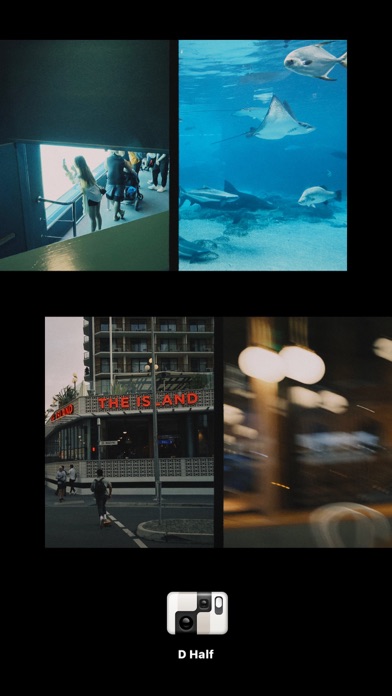
Dazz相機支援拍攝各種規格的復古膠片,有135膠片、120膠片、玩具膠片相機、正片幻燈片、半格膠片相機、即時成像相機、3D膠片攝影、一次性膠片相機等。
除了膠片攝影,Dazz相機還支援多種現代風格的數位相機色彩還原,例如無反相機、CCD相機,我們會不斷增加更多選項。
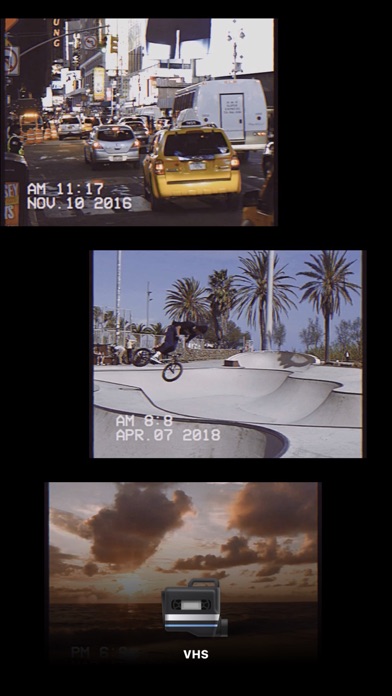
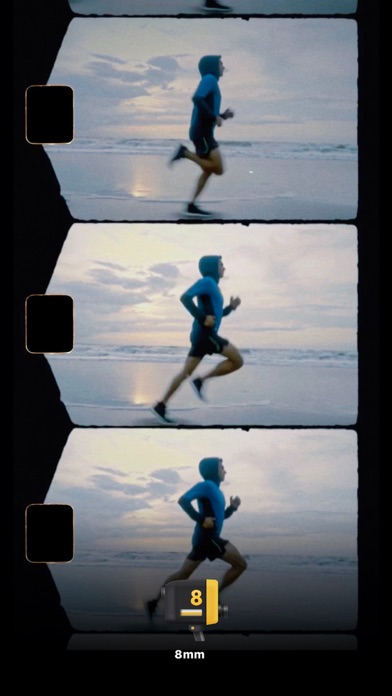
Dazz相機還能拍攝復古感覺的影片,支援的格式包括8mm膠片攝影機、16mm膠片攝影機、VHS錄影帶攝影機、DCR攝影機、電影攝影機、幻燈片放映機等。
我們會經常推出新的相機,請期待!
拍攝照片和影片時,我們支援以下附加功能和配件:
- 保存底片,重新沖洗以獲得不同的曝光和色溫。(僅支援部分相機)
- 拍攝兩張照片疊加成雙重曝光效果。
- 定時拍攝功能。
- 閃光燈。
- 導入現有的照片進行處理。(僅支援部分相機)
- 色溫和色調的調節。
- 鏡頭切換預設焦距或自由調節。
- 調整曝光補償。
- 攝影機ISO和快門速度調整。
- 防抖模式調節。
- 輔助構圖網格。
- 魚眼鏡頭。
- 星光鏡頭。
- 彩色閃光燈濾色片。
- 色散鏡頭。
- ND濾鏡。
當你在社交網絡上分享照片時,記得使用#dazzcam標籤。我們的編輯會不定期挑選精彩照片加入我們的收藏!
如有任何問題,請發送電郵至[email protected]。
Dazz Pro 會員訂閱
- 加入Dazz Pro會員來解鎖所有的相機和配件。
- 確認購買後,將從您的iTunes賬戶中收取付款。
- 除非在當前週期結束前至少24小時關閉自動訂閱,否則訂閱將自動續訂。
- 根據您的計劃,您的賬戶將在當前週期結束前24小時內收取續訂費用。
- 您可以在購買後隨時管理或關閉Apple ID賬戶設置中的自動續訂.
使用條款:
http://dazz.ltd/dazz/terms_and_conditions.html
隱私協議:
http://dazz.ltd/dazz/privacy_policy.html

- iPhone أو iPad بجيلبريك أو بدون جيلبريك.
- Sideloadly أو بدائلها.
- كمبيوتر يعمل بنظام Windows/macOS/Linux مع تثبيت iTunes.
الخطوة 1: قم بتنزيل ملف .IPA المعدّل مسبقًا من الرابط أعلاه إلى الكمبيوتر الخاص بك. للتنزيل من تطبيق iOSGods App، اطلع على دليل تنزيل IPA من تطبيق iOSGods App الذي يتضمن مثالًا بالفيديو.
الخطوة 2: قم بتنزيل Sideloadly وتثبيته على جهاز Windows أو Mac.
الخطوة 3: افتح Sideloadly على الكمبيوتر، ووصّل جهاز iOS الخاص بك، وانتظر حتى يظهر اسم جهازك داخل Sideloadly.
الخطوة 4: بمجرد التعرّف على جهاز iDevice الخاص بك، اسحب ملف .IPA المعدّل الذي قمت بتنزيله وأفلِته داخل تطبيق Sideloadly.
الخطوة 5: أدخل البريد الإلكتروني لحساب Apple Account الخاص بك، ثم اضغط على «Start». سيُطلب منك بعد ذلك إدخال كلمة المرور. تابع وأدخل المعلومات المطلوبة.
الخطوة 6: انتظر حتى ينتهي Sideloadly من تحميل/تثبيت ملف IPA المعدّل. في حال واجهت أي مشاكل أثناء التثبيت، يرجى قراءة الملاحظة أدناه.
الخطوة 7: بعد اكتمال التثبيت ورؤية التطبيق على الشاشة الرئيسية، انتقل إلى Settings → General → Profiles / VPN & Device Management. ثم اضغط على البريد الإلكتروني الذي أدخلته في الخطوة 6، ثم اضغط على «الوثوق بـ [email protected]».
الخطوة 8: الآن انتقل إلى الشاشة الرئيسية وافتح التطبيق الذي تم تثبيته للتو وسيعمل كل شيء بشكل صحيح. قد تحتاج إلى اتباع تعليمات إضافية خاصة بكل تطبيق داخل النافذة المنبثقة للتعديل أثناء اللعب.
ملاحظة: بدءًا من iOS/iPadOS 16 وما بعده، يجب تفعيل وضع المطور (Developer Mode). بالنسبة لحسابات Apple Developer المجانية، ستحتاج إلى تكرار هذه العملية كل 7 أيام. إذا كانت لديك أي أسئلة أو مشاكل، يرجى قراءة قسم الأسئلة الشائعة حول Sideloadly في الموضوع.