تسجيل الدخول مطلوب
سجّل الدخول بحساب iOSGods للمتابعة.
سجّل الدخول بحساب iOSGods للمتابعة.
افتح جميع أدوات تحرير الفيديو المميزة مع هذه النسخة المعدلة من Perfect Video Editor, Collage، وهي Mod IPA كاملة الميزات تزيل الحواجز المالية عن رسوم الحركة الرئيسية، والصورة داخل الصورة، وتخطيطات الشاشة المقسمة، وتأثيرات مفتاح اللون، ومرشحات الفسيفساء. حرر ومقص ودمج وحول مقاطعك باستخدام ميزات بمستوى احترافي متاحة الآن بحرية.
- المميز مفتوح → جميع ميزات التحرير المدفوعة مفعلة
يأتي هذا التطبيق أيضًا مع iGameGod، مما يتيح لك الوصول إلى Auto Touch لأتمتة المهام المتكررة، وApp Speed Manager لضبط سرعة اللعب، وتعديل القيم عبر Memory Engine، والمزيد من أدوات ألعاب iOS القوية.
قم بتنزيل Perfect Video Editor, Collage Modded modded IPA من الروابط أعلاه. اضغط على زر التثبيت واتبع التعليمات لتثبيت هذا التعديل لـ iOS على iPhone أو iPad أو Apple Silicon.
هل تحتاج إلى مزيد من المساعدة؟ راجع الأسئلة الشائعة لتطبيق iOSGods للحصول على إجابات مفصلة ونصائح لاستكشاف الأخطاء.
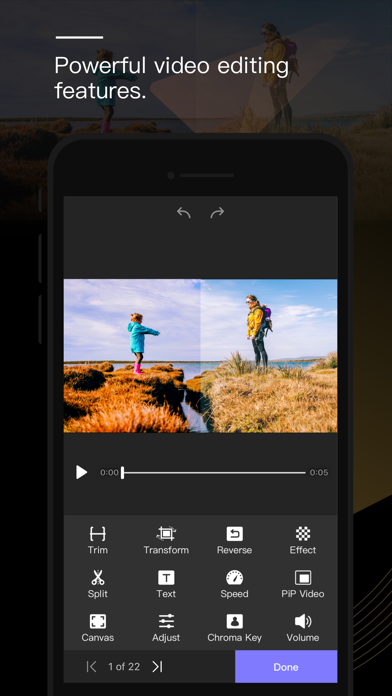
完美映畫是個操作簡單的影片和幻燈片全功能剪輯軟體。您可以用它迅速修剪、合併、分割、倒帶、旋轉、鏡像、翻轉與裁切影片,並可添加字幕、馬賽克、水印、照片和文字、選擇過渡畫面、添加音樂和錄音,並匯出您的影片。
[進階功能]
1.關鍵影格動畫:各種編輯操作可添加關鍵點。
2.畫中畫影片。
3.畫面分割:左右同時播放兩個影片。
4.色度鍵(綠 / 藍幕):將影片的純色背景換成影片或照片背景。
5.將影片打馬賽克:將影片畫面的一部分像素化、模糊化或加亮處理。
6.影片色彩:即時調節影片色彩(明亮度、對比度、飽和度、色調等)。
7.定點放大:設置照片的Ken Burns定點放大效果。
[其他功能或使用說明]
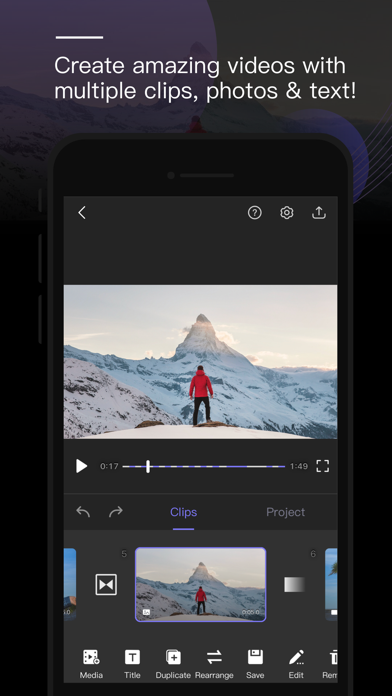
1) 匯入影片或照片:可以立即將數齣影片或數張照片匯入一個專案中。
2) 多種畫布比率:影片原始尺寸、1:1、4:5、16:9、9:16、4:3、3:4、 19.5:9、9:19.5、3:2、2:3、2:1、1:2、2.39:1。
3) 畫布背景設置:設置色彩或將背景模糊或添加自訂圖片。
4) 合併:把不同影片、照片和文字合併為一齣影片。
5) 分割:您可以通過這項功能剪去影片中間的一段或將影片中間的一段加速或減速。
6) 影片變照片:透過分割功能,擷取影片定止畫面。
7) 修剪:剪掉不要的畫面。
8) 慢動作:把影片減慢或加快(0.25至6倍)。
9) 裁切 & 鏡像 & 翻轉 & 旋轉與角度調整。
10) 倒帶:反向播放影片。
11) 複製:複製專案或影片。
12) 動畫化字幕:為影片加上動畫化文字或圖像。
13) 水印:在影片中加上自己的標識。
14) 音量:將影片調成無聲或者將聲音變大 (0-500%)。
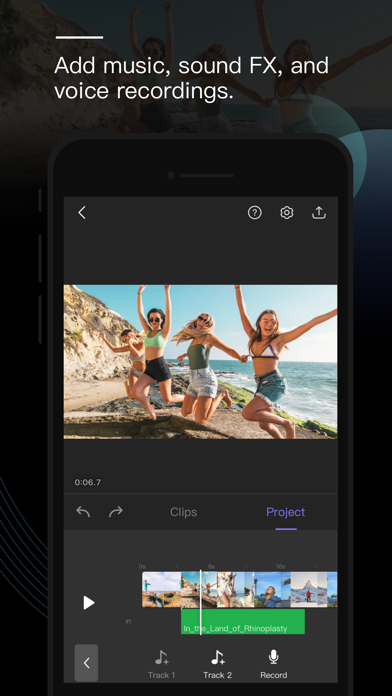
15) 音樂:在一個專案中加入多首歌曲。也可以利用修剪以選取歌曲的其中一段,加入專案6。
16) 音效:有多種預設音效,供您選擇。
17) 過渡畫面:有各種預設影片過渡畫面,供您選擇。
18) 影片淡入/淡出:在「設定」中,為第一個和最後一個畫面,設定淡入和淡出的選項。
19) 壓縮影片:在不影響影片解析度下,大幅縮減檔案尺寸。
20) 節省儲存空間:完美映畫只會儲存影片的位置,所以匯入的影片不會佔用寶貴的儲存空間(只是不要刪除您正在剪輯的影片就好)。
21) 高解析度:支援包括 1920x1080HD 在內的多種格式,在 iPhone 6s、 iPhone 6s Plus、iPad Air 2 和 iPad Pro與更新機型上可支援到 4K 解析度。
22) 分享:儲存影片至 Camera Roll,或者通過電郵或在 Instagram、Facebook 和 YouTube 上分享。
23) 即時行動:所有的行動皆為即時進行。無須等待!
有任何疑問或建議,請與我們聯繫。我們會儘快答覆。謝謝!
電子郵件:[email protected]

- iPhone أو iPad بجيلبريك أو بدون جيلبريك.
- Sideloadly أو بدائلها.
- كمبيوتر يعمل بنظام Windows/macOS/Linux مع تثبيت iTunes.
الخطوة 1: قم بتنزيل ملف .IPA المعدّل مسبقًا من الرابط أعلاه إلى الكمبيوتر الخاص بك. للتنزيل من تطبيق iOSGods App، اطلع على دليل تنزيل IPA من تطبيق iOSGods App الذي يتضمن مثالًا بالفيديو.
الخطوة 2: قم بتنزيل Sideloadly وتثبيته على جهاز Windows أو Mac.
الخطوة 3: افتح Sideloadly على الكمبيوتر، ووصّل جهاز iOS الخاص بك، وانتظر حتى يظهر اسم جهازك داخل Sideloadly.
الخطوة 4: بمجرد التعرّف على جهاز iDevice الخاص بك، اسحب ملف .IPA المعدّل الذي قمت بتنزيله وأفلِته داخل تطبيق Sideloadly.
الخطوة 5: أدخل البريد الإلكتروني لحساب Apple Account الخاص بك، ثم اضغط على «Start». سيُطلب منك بعد ذلك إدخال كلمة المرور. تابع وأدخل المعلومات المطلوبة.
الخطوة 6: انتظر حتى ينتهي Sideloadly من تحميل/تثبيت ملف IPA المعدّل. في حال واجهت أي مشاكل أثناء التثبيت، يرجى قراءة الملاحظة أدناه.
الخطوة 7: بعد اكتمال التثبيت ورؤية التطبيق على الشاشة الرئيسية، انتقل إلى Settings → General → Profiles / VPN & Device Management. ثم اضغط على البريد الإلكتروني الذي أدخلته في الخطوة 6، ثم اضغط على «الوثوق بـ [email protected]».
الخطوة 8: الآن انتقل إلى الشاشة الرئيسية وافتح التطبيق الذي تم تثبيته للتو وسيعمل كل شيء بشكل صحيح. قد تحتاج إلى اتباع تعليمات إضافية خاصة بكل تطبيق داخل النافذة المنبثقة للتعديل أثناء اللعب.
ملاحظة: بدءًا من iOS/iPadOS 16 وما بعده، يجب تفعيل وضع المطور (Developer Mode). بالنسبة لحسابات Apple Developer المجانية، ستحتاج إلى تكرار هذه العملية كل 7 أيام. إذا كانت لديك أي أسئلة أو مشاكل، يرجى قراءة قسم الأسئلة الشائعة حول Sideloadly في الموضوع.