Inloggning krävs
Logga in med ditt iOSGods-konto för att fortsätta.
Logga in med ditt iOSGods-konto för att fortsätta.

Anpassa varje färg och layoutelement i Twitter Labs med denna modifierade iOS Hack, och låsa upp djupa temakontroller och gränssnittsomdesigner som standardappen inte erbjuder. Växla mellan natt- och dagläge med detaljerade färgpaletter för text, bubblor, knappar och meddelanden, eller ordna om din tidslinje och skrivare för att matcha ditt arbetsflöde.
Oavsett om du är en avancerad användare som är trött på Twitters stela design eller någon som vill att sitt flöde ska kännas verkligt personligt, ger denna mod IPA dig kontroll över meddelanden, gestgenvägar och visuell hierarki, och förvandlar en välbekant socialmediaapp till något som är byggt exakt för hur du använder den.
Nya funktioner
- Dölj streckknapp → tar bort streckknappen från gränssnittet
- Visa personknapp → visar personknappen i navigationen
- Inaktivera övervakare → inaktiverar övervakningsövervakning
- Omdesignade meddelanden → uppdaterar meddelandeutseende och beteende
- Öppna streck vid långt tryck → öppnar streckmeny med långt tryck
Tidslinje
- Automatisk nattläge → aktiverar nattläge baserat på systeminställningar
- Dominanta färgkort → färgar kort baserat på dominanta bildfarger
- Dra och släpp → aktiverar dra och släpp-funktionalitet
- Strecknyheter → lägger till nyhetsinnehål i streckavsnittet
- Streck-höjdpunkter → visar framhävt innehål i streck
- Inaktivera nya menybladark → tar bort nytt menybladgränssnitt
- Inaktivera Twitter-källa → döljer Twitter-källattribution
- Tvinga högkvalitativ bild → laddar bilder med maximal upplösning
- Nyhetskamera → lägger till kamerafunktion i nyhetssektionen
- Tidslinjelyudväxel → lägger till ljudkontroll till tidslinjepostningar
Skrivare
- Inaktivera tweetskrivare → döljer tweetkompositionsgränssnittet
- Dockad tweetskrivare → håller skrivaren dockad längst ned
- Integrerad tweetskrivare → integrerar skrivare i tidslinje
- Flyttbar tweetskrivare → tillåter ompositionering av skrivarprogramfönstret
Profil
- Redigera användarnamn i redigeringsprofil → aktiverar användarnamnsredigering i profilinställningar
- Profilblad → visar profil i bladformat
- Sluta följa snabbare → påskyndar åtgärden att sluta följa
- Komprimera biografier → komprimerar biograftext som standard
Tema nattläge
App
- App-gränssnittsfärg → anpassar övergripande appgränssnittsfärg
- App-basfärg → ställer in basbakgrundsfärg
- Markeringsfärg → ändrar markeringsaccentfärg
- Oläst färg → anpassar indikatorfärg för olästa objekt
- Avgränsarfärg → justerar avgränsarlinjefarger
- Navigationsfältsfärg → anpassar navigationsfältsfärg
- Flikfältsfärg → ändrar flikfältsfärg
Skrivare
- Skrivare överlagsfärg → anpassar skrivare överlagsfärg
- Skrivare konturfärg → justerar skrivarkantfärg
- Skrivare ikonfärg → ändrar skrivarikonfarger
- Skrivare färg → anpassar huvudskrivare färg
Omröstningar
- Omröstningsstaplar överlagsfärg → anpassar omröstningsstapel överlagsfärg
- Omröstningsstaplar vinnare färg → markerar vinnande omröstningsalternativfärg
- Omröstningsstaplar val textfärg → justerar omröstningsval textfärg
- Omröstningsstaplar val bockmarkfärg → anpassar omröstningsbockmarkfärg
Extras
- Skuggfärg → anpassar skuggöverlagsfärg
- Startskärmsfärg → ändrar startskärmsbakgrundsfärg
- Startskärms logofärg → anpassar startskärms logofärg
- Stäng av knappfärg → justerar stäng av knappfärg
- Meddelandebannerfärg → anpassar meddelandebannerbakgrund
- Meddelandebanner textfärg → ändrar meddelandetextfärg
- Meddelandebanner avgränsarfärg → justerar meddelandeavgränsarfärg
- Verifierad färg → anpassar verifierad märkefärg
- Hjärtfärg → ändrar hjärtfärg för gilla
- Retweetfärg → anpassar retweetikonfärg
- Konversationslinjefärg → justerar konversationstråd linjefärg
- Radera färg → anpassar radera åtgärdsfärg
Text
- App färg → anpassar app textfärg
- Fullständigt namn färg → ändrar fullständigt namn textfärg
- Användarnamn färg → justerar användarnamn textfärg
- Biografi färg → anpassar biografi textfärg
- Titlar färg → ändrar titel textfärg
- Tidsstämpel färg → justerar tidsstämpel textfärg
- Platshållare färg → anpassar platshållare textfärg
Meddelanden inkommande
- Bubbla inkommande färg → anpassar inkommande meddelandebubbla färg
- Bubbla inkommande textfärg → ändrar inkommande meddelandetextfärg
- Bubbla inkommande textlänkfärg → justerar inkommande meddelandelänkfärg
- Bubbla inkommande länkmarkeringsfärg → anpassar inkommande länkmarkeringsfärg
Meddelanden utgående
- Bubbla utgående färg → anpassar utgående meddelandebubbla färg
- Bubbla utgående markerad färg → ändrar markerad utgående bubbla färg
- Bubbla utgående textfärg → justerar utgående meddelandetextfärg
- Bubbla utgående textlänkfärg → anpassar utgående meddelandelänkfärg
- Bubbla utgående länkmarkeringsfärg → ändrar utgående länkmarkeringsfärg
Tema dagläge
App
- App-gränssnittsfärg → anpassar övergripande appgränssnittsfärg
- App-basfärg → ställer in basbakgrundsfärg
- Markeringsfärg → ändrar markeringsaccentfärg
- Oläst färg → anpassar indikatorfärg för olästa objekt
- Avgränsarfärg → justerar avgränsarlinjefarger
- Navigationsfältsfärg → anpassar navigationsfältsfärg
- Flikfältsfärg → ändrar flikfältsfärg
Skrivare
- Skrivare överlagsfärg → anpassar skrivare överlagsfärg
- Skrivare konturfärg → justerar skrivarkantfärg
- Skrivare ikonfärg → ändrar skrivarikonfarger
- Skrivare färg → anpassar huvudskrivare färg
Omröstningar
- Omröstningsstaplar överlagsfärg → anpassar omröstningsstapel överlagsfärg
- Omröstningsstaplar vinnare färg → markerar vinnande omröstningsalternativfärg
- Omröstningsstaplar val textfärg → justerar omröstningsval textfärg
- Omröstningsstaplar val bockmarkfärg → anpassar omröstningsbockmarkfärg
Extras
- Skuggfärg → anpassar skuggöverlagsfärg
- Startskärmsfärg → ändrar startskärmsbakgrundsfärg
- Startskärms logofärg → anpassar startskärms logofärg
- Stäng av knappfärg → justerar stäng av knappfärg
- Meddelandebannerfärg → anpassar meddelandebannerbakgrund
- Meddelandebanner textfärg → ändrar meddelandetextfärg
- Meddelandebanner avgränsarfärg → justerar meddelandeavgränsarfärg
- Verifierad färg → anpassar verifierad märkefärg
- Hjärtfärg → ändrar hjärtfärg för gilla
- Retweetfärg → anpassar retweetikonfärg
- Konversationslinjefärg → justerar konversationstråd linjefärg
- Radera färg → anpassar radera åtgärdsfärg
Text
- App färg → anpassar app textfärg
- Fullständigt namn färg → ändrar fullständigt namn textfärg
- Användarnamn färg → justerar användarnamn textfärg
- Biografi färg → anpassar biografi textfärg
- Titlar färg → ändrar titel textfärg
- Tidsstämpel färg → justerar tidsstämpel textfärg
- Platshållare färg → anpassar platshållare textfärg
Meddelanden inkommande
- Bubbla inkommande färg → anpassar inkommande meddelandebubbla färg
- Bubbla inkommande textfärg → ändrar inkommande meddelandetextfärg
- Bubbla inkommande textlänkfärg → justerar inkommande meddelandelänkfärg
- Bubbla inkommande länkmarkeringsfärg → anpassar inkommande länkmarkeringsfärg
Meddelanden utgående
- Bubbla utgående färg → anpassar utgående meddelandebubbla färg
- Bubbla utgående markerad färg → ändrar markerad utgående bubbla färg
- Bubbla utgående textfärg → justerar utgående meddelandetextfärg
- Bubbla utgående textlänkfärg → anpassar utgående meddelandelänkfärg
- Bubbla utgående länkmarkeringsfärg → ändrar utgående länkmarkeringsfärg
Extrafunktioner
- Visa blockerade profiler → visar profiler som du har blockerat
NOTERING: Gå till inställningar i Twitter, klicka sedan på visning och ljud, och fortsätt trycka på det övre högra hörnet i navigeringsfältet. Det öppnar ett nytt avsnitt för att anpassa appens tema.
Kredit: @aesthyrica
Den här appen levereras även med iGameGod, vilket ger dig tillgång till Auto Touch för att automatisera repetitiva uppgifter, App Speed Manager för justerbar spelhastighet, värdesredigering med Memory Engine och fler kraftfulla verktyg för iOS-spel.
Ladda ner Twitter Labs modded IPA från länkarna ovan. Tryck på installationsknappen och följ instruktionerna för att installera denna iOS-apphack på iPhone, iPad eller Apple Silicon.
Behöver du mer hjälp? Se våra iOSGods-appens vanliga frågor för detaljerade svar och felsökningstips.
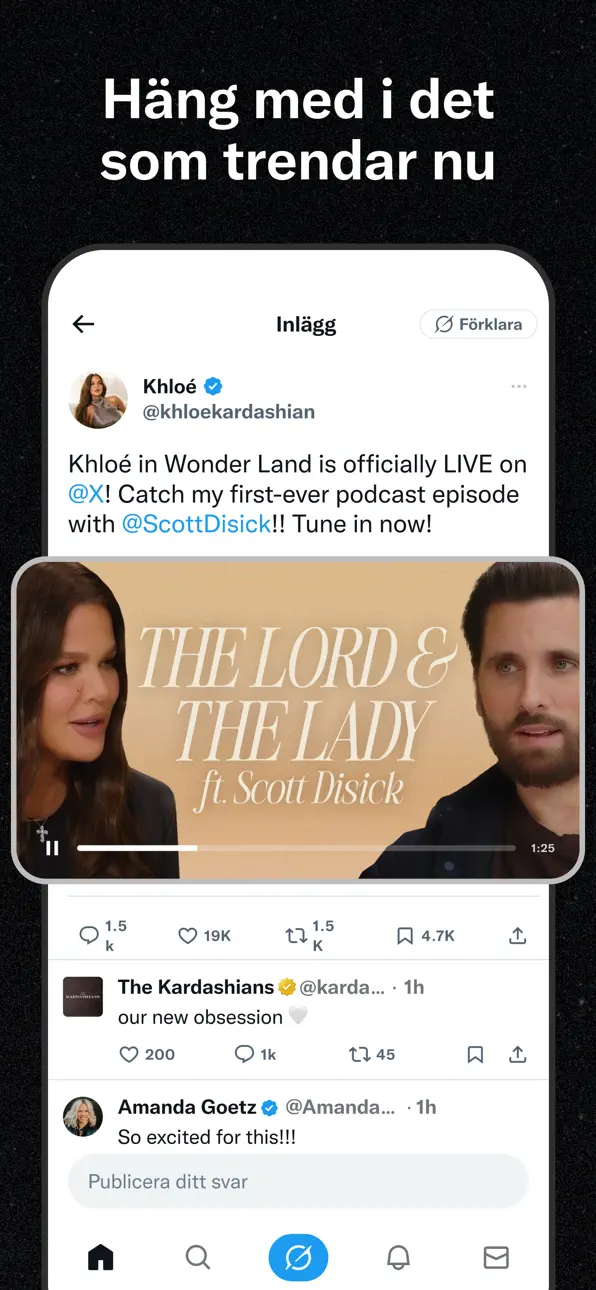
Välkommen till X (tidigare Twitter) — din pålitliga digitala mötesplats där samtal sker i realtid och världen möts genom senaste nytt, livesändningar, poddar och allt däremellan.
Oavsett om du brinner för sport, teknik, musik eller politik ger X dig plats på första raden till det som händer världen över.
X är inte bara ännu en social app — det är den självklara platsen för att hålla sig välinformerad, dela idéer och bygga communityn. Med X är du alltid med i svängen: relevanta trender och nyheter i realtid levereras direkt till din skärm — rakt och ofiltrerat.
Det här kan du göra i X:
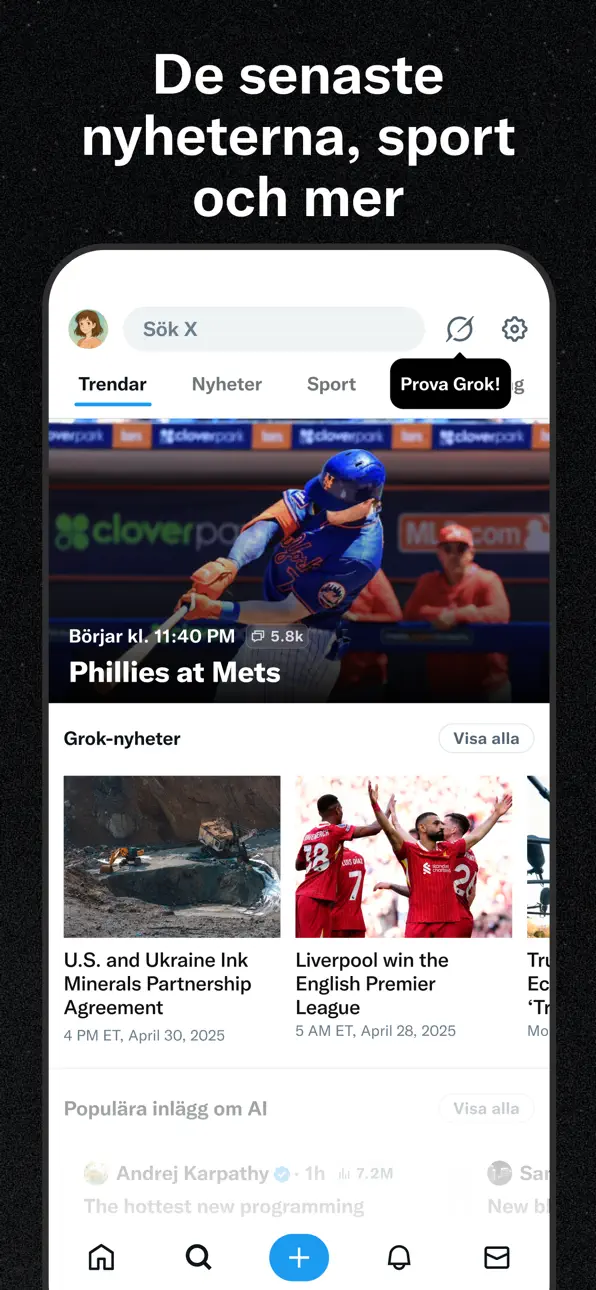
• Följa nyhetsläget från hela världen innan det når rubrikerna och ligga steget före med uppdateringar i realtid om trendande ämnen och virala samtal.
• Publicera dina tankar, foton och videor för en global community. Gå med i miljoner användares arbete med att forma den offentliga dialogen inom sociala, kulturella och politiska frågor.
• Upptäcka Grok — AI-assistenten som drivs av X:s data i realtid. Be Grok sammanfatta trendnyheter, förklara videor eller ge mer kontext till inlägg.
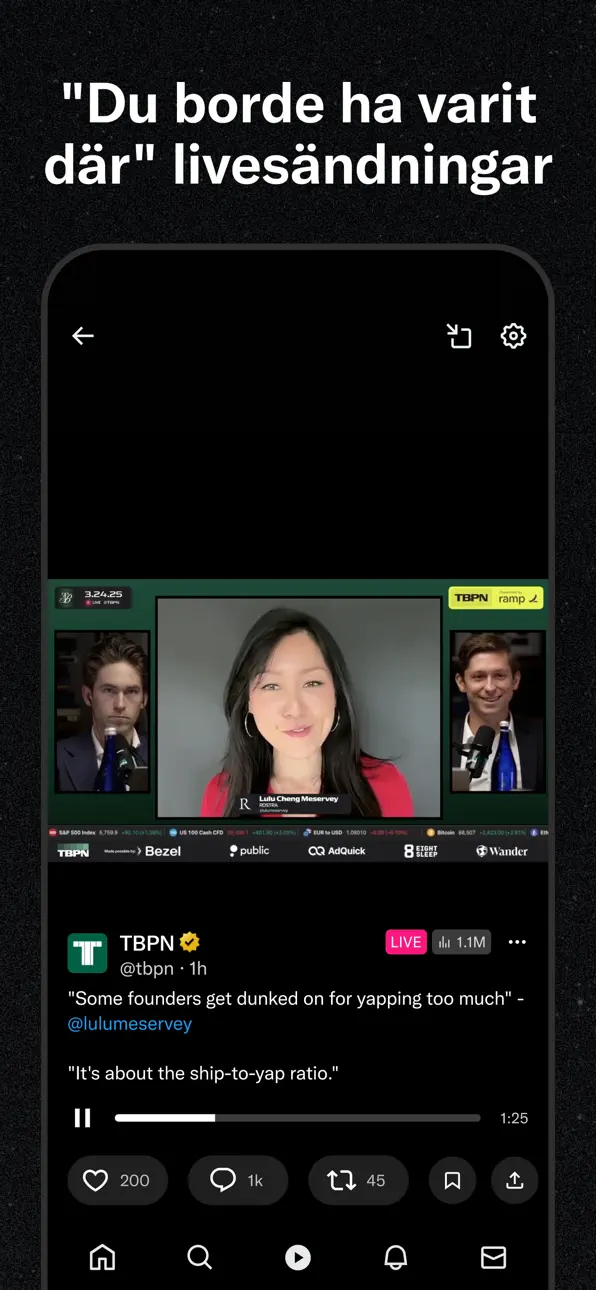
• Strömma video live eller gå live med Spaces — vår ljudfunktion som låter dig hålla samtal, göra intervjuer eller starta din nästa livepodd. Oavsett om du sänder en konsert, en match eller dina tankar om ett hett ämne håller X din publik engagerad.
• Titta på videor: från direktsända nyheter och sportklipp till poddar och spelsändningar på upp till 3 timmar. Många av världens ledande röster — inom komedi, gaming, poddar och politik — delar sitt innehåll på X.
• Koppla upp dig och chatta privat med vänner, följare, kunder eller samarbetspartner via Direktmeddelanden (DM).
• Gå med i och bygg Communityn efter dina intressen — från sportsnyheter, gaming och underhållning till krypto, entreprenörskap, teknik och mycket mer.
• Prenumerera på X Premium för att låsa upp exklusiva funktioner som blå verifieringsbock, ökad synlighet, prioriterade svar, färre annonser, längre videor och redigering av inlägg. X Premium ger dig också tillgång till intäktsdelning för skapare samt möjlighet att erbjuda exklusivt innehåll till prenumeranter.
Varför X?
I en värld som ständigt förändras är X din källa i realtid för att ligga steget före, knyta kontakter och utforska olika perspektiv. Från direkta nyhetssändningar och trendande memes till topppoddar och liveströmmar från dina favoritkreatörer — X samlar allt i en enda kraftfull social upplevelse.
Integritetspolicy: https://x.com/privacy
Användarvillkor: https://x.com/tos
Skärmbilder © respektive ägare · App Store


iOSGods är inte anslutet till, godkänt av eller sponsrat av Apple Inc., Google LLC eller utvecklarna av apparna som listas här. Apple, iOS och App Store är varumärken som tillhör Apple Inc. Android och Google Play är varumärken som tillhör Google LLC. Alla övriga appnamn, ikoner, bilder och varumärken tillhör sina respektive ägare.
- iPhone eller iPad utan jailbreak/jailad eller med jailbreak.
- Sideloadly eller alternativ.
- Dator med Windows/macOS/Linux och iTunes installerat.
STEG 1: Ladda ner den förhackade .IPA-filen från länken ovan till din dator. För att ladda ner från iOSGods App, se vår Guide för att ladda ner IPA i iOSGods App som även innehåller ett videoexempel.
STEG 2: Ladda ner Sideloadly och installera det på din Windows eller Mac.
STEG 3: Öppna Sideloadly på din dator, anslut din iOS-enhet och vänta tills enhetens namn visas i Sideloadly.
STEG 4: När din iEnhet känns igen drar du den moddade .IPA-filen du laddat ner och släpper den i Sideloadly-programmet.
STEG 5: Ange e-postadressen till ditt Apple Account och tryck sedan på ”Start”. Du ombeds sedan ange ditt lösenord. Fyll i de uppgifter som krävs.
STEG 6: Vänta tills Sideloadly är klar med att sideloada/installera den hackade IPA-filen. Om problem uppstår under installationen, läs noten nedan.
STEG 7: När installationen är klar och du ser appen på din hemskärm behöver du gå till Inställningar → Allmänt → Profiler / VPN & enhetshantering. Tryck där på e-postadressen du angav i steg 6 och tryck sedan på ”Lita på [email protected]”.
STEG 8: Gå nu till din hemskärm och öppna den nyligen installerade appen — allt ska fungera som det ska. Du kan behöva följa ytterligare app-specifika instruktioner i hackets popup inne i spelet.
OBS: På iOS/iPadOS 16 och senare måste du aktivera Utvecklarläge. För gratis Apple Developer-konton behöver du upprepa processen var sjunde dag. Om du har frågor eller problem, läs vår Sideloadly FAQ-avsnitt i tråden.
Game Name iOS Mod IPA is an action adventure game enhanced with powerful gameplay boosts and quality-of-life improvements. Win battles faster, earn rewards quicker, and enjoy uninterrupted play without ads.
- Unlimited Gold - spend freely to unlock premium content
- Damage Multiplier - deal significantly more damage in combat
- Defense Multiplier - take less damage and survive longer
- Reward Multiplier - earn more loot from every battle
- Max Level - instantly reach the highest player rank
- No Ads - play without interruptions or advertisements
This app also comes with iGameGod, giving you access to Auto Touch to automate repetitive tasks, App Speed Manager for adjustable gameplay speed, Memory Engine value editing, and more powerful iOS game tools.
Ladda ner Game Name Mod IPA från länkarna ovan. Tryck på installationsknappen och följ instruktionerna för att installera denna iOS-apphack på iPhone, iPad eller Apple Silicon.
Behöver du mer hjälp Se våra iOSGods-appens vanliga frågor för detaljerade svar och felsökningstips.
----------------------------------------------------------
--------------------------------------------------