需要登入
請使用您的 iOSGods 帳戶登入以繼續。
請使用您的 iOSGods 帳戶登入以繼續。

使用 Adobe Scan: PDF & OCR Scanner Modded 將您的手機變成功能強大的文件掃描器,這是一款免費破解應用,可解鎖高級功能,用於捕捉收據、筆記、身份證等並將其轉換為高品質 PDF。掃描任何內容並立即轉換,自動文字識別 (OCR) 讓您可以直接在設備上搜索和編輯掃描的文件。此修改版 IPA 讓您無需訂閱即可完全存取高級工具。
- 高級版解鎖 → 免費存取所有付費功能
按下購買高級版,如果出現購買彈窗則取消
此應用程式也內建 iGameGod,讓你可以使用 Auto Touch 自動執行重複操作、透過 App Speed Manager 調整遊戲速度、使用 Memory Engine 修改記憶體數值,以及更多強大的 iOS 遊戲工具。
從上方連結下載 Adobe Scan: PDF & OCR Scanner Modded modded IPA。點選安裝按鈕並依照畫面指示在 iPhone、iPad 或 Apple Silicon 上安裝此 iOS 應用程式修改版。
需要更多協助?請查看我們的 iOSGods 應用程式常見問題 以獲得詳細解答與疑難排解。
新功能:拉直工具可即時修正掃描時出現的彎曲歪斜頁面。自動對齊校準,使 PDF 呈現整齊專業效果,無需額外操作。
Adobe Scan 掃描器可免費下載,將您的行動裝置搖身一變為可自動進行文字識別 (OCR) 的強大 PDF 掃描及 PDF 轉檔工具,輕鬆將您的紙本檔案轉換為數位文件以進行檔案建立、儲存、轉 PDF 及 PDF 編輯,實現全能掃描體驗。
Adobe Scan 6 大實用技巧
1) 使用高速掃描工具節省時間:數秒內批次掃描大量文件,並轉換為 PDF。
2) 手機直接生成 PDF:使用行動掃描工具,把紙張文件或印刷圖片轉成 PDF 或 JPEG 檔案。
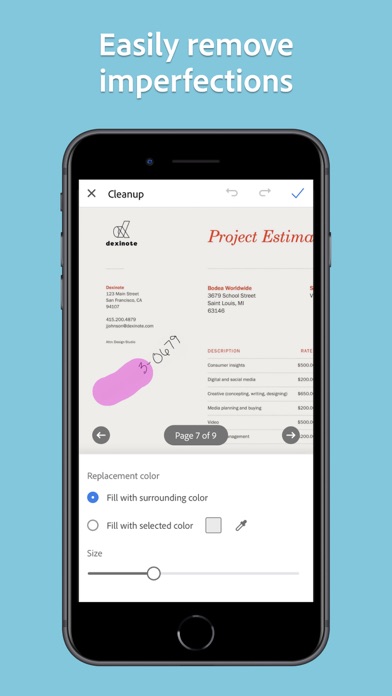
3) 魔術橡皮擦清理掃描檔:移除指紋、污漬和摺痕,文件掃描清楚又專業。
4) 透過擷取頁面功能,從多頁掃描檔挑選所需頁面,另存為全新 PDF。
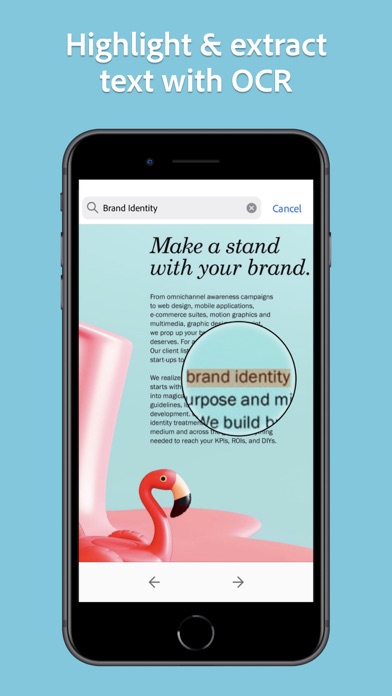
5) 圖片轉文字:使用圖片轉文字功能,OCR 技術使掃描內容文字可搜尋編輯。
6) 掃描任何內容:收據、身分證、筆記、食譜、相片、名片、白板,將所需內容轉換為 PDF 或 JPEG 檔案、或圖片轉文字,並在您的手機、平板電腦或電腦中進行後續文字編輯與掃描圖片處理。
精準掌握細節
• 先進的影像技術可自動偵測文件的邊緣,使文字掃描內容更加清晰,並使掃描內容可編輯搜尋。
掃描檔案全面升級
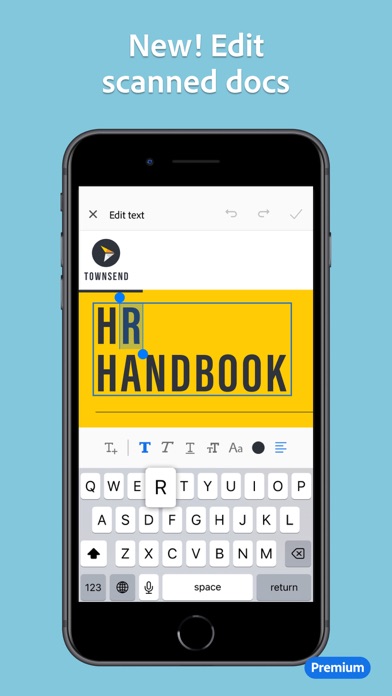
• 文字編輯功能可掃描印刷字與手寫文字,轉為可編輯內容。
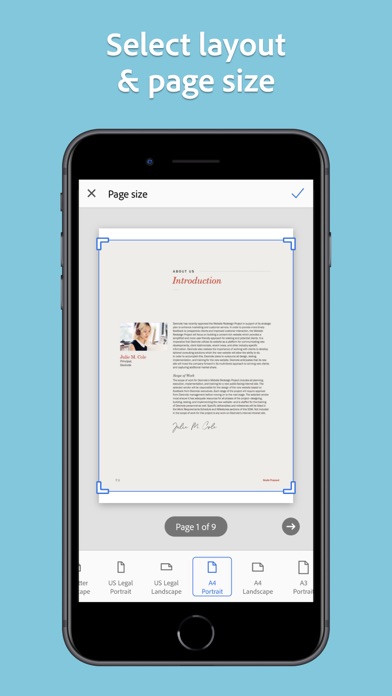
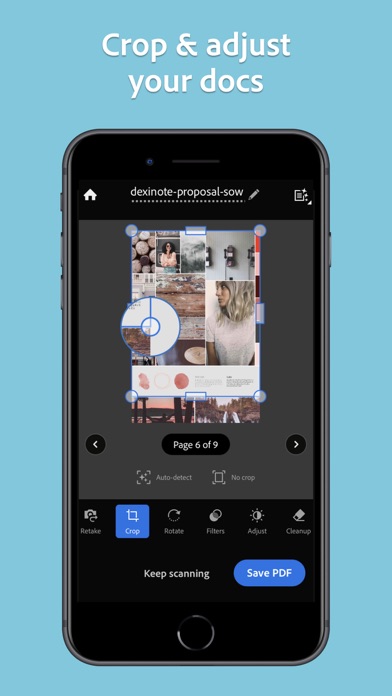
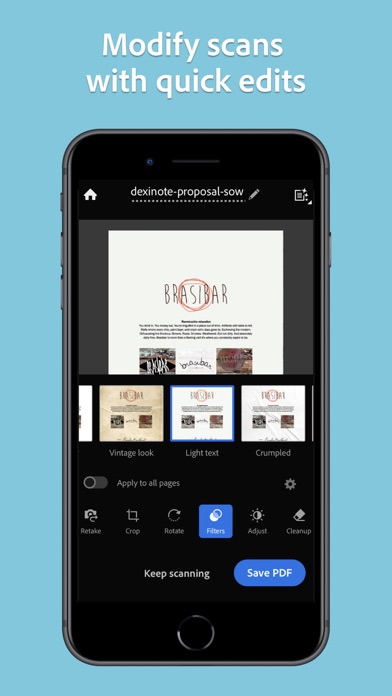
• 修改工具可對掃描檔案裁切、旋轉、調整尺寸和顏色。
• 重新排序頁面並在儲存前預覽。
• 輕觸即可調整掃描檔案的亮度和對比度。
整理文件
• 掃描工作文件、個人檔案、學校表單或身分證,並分類至自訂文件夾。
• 透過圖片轉文字直接擷取名片聯絡資料,快速儲存至手機通訊錄。
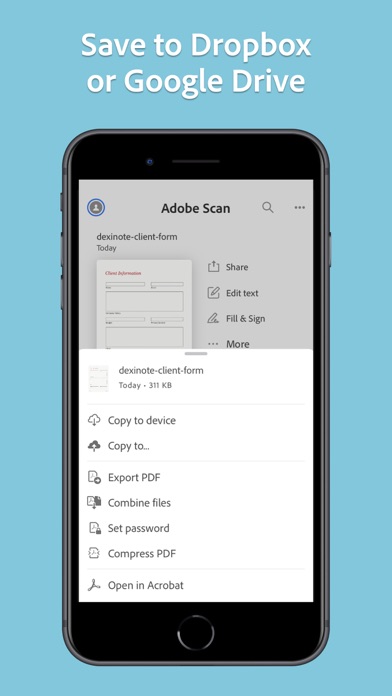
• 掃描檔案自動備份至 Adobe Document Cloud,隨時取用與分享。
智慧相片庫
• 這個強大的 PDF 編輯及手機掃描器可自動在您的照片中找出文件和收據,並將照片掃描變成 PDF 掃描檔,為您節省寶貴時間。
• 修飾相機膠卷中的掃描文件或掃描圖片。
重複並分享使用內容
• 將您的掃描文件轉換為高畫質的 Adobe PDF 掃描檔,透過內建的光學字元辨識 (OCR) 重複使用所有內容並進行文字編輯。
• 掃描內容匯出成 Word、Excel 或 PowerPoint 新格式,隨即分享。
ACROBAT 幫助您完成更多工作
• 您亦可在 Acrobat Reader 中開啟 PDF 掃描檔,標示重點、填寫並簽署文件。
• 透過 Scan、Reader 與 Acrobat 網頁版及行動版安全存取與分享。
應用程式內購買
• 訂閱以取得更強大的全能掃描功能。訂閱適用於 Scan 及 Reader 行動應用程式與網頁版 Acrobat。
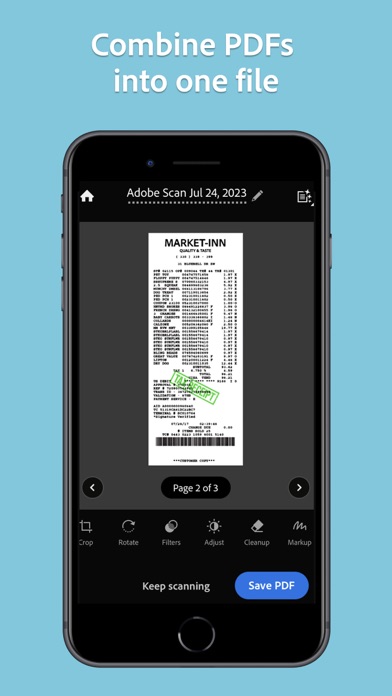
• 合併掃描檔案為單一文件,將多個掃描內容整合成一份完整 PDF。
• 提升 OCR 文字識別容量,從 5 頁增至 100 頁,讓您能在更多圖片中搜尋文字。
下載免費行動掃描器,將重要照片和文件轉換為 PDF 及 JPEG 檔案,讓檔案管理更有條理。Adobe Scan 是深受全球數百萬使用者信賴的 PDF 掃描工具。
條款與條件:
此應用程式的使用受 Adobe 一般使用條款 http://www.adobe.com/go/terms_linkfree_tw 及 Adobe 隱私條款 http://www.adobe.com/go/privacy_policy_linkfree_tw 約束
請勿販售或分享我的個人資訊 www.adobe.com/go/ca-rights-linkfree
- 未越獄/受限或已越獄的 iPhone 或 iPad。
- Sideloadly 或替代方案。
- 執行 Windows/macOS/Linux 且已安裝 iTunes 的電腦。
步驟 1: 透過上方連結將已破解的 .IPA 檔案下載到您的電腦。若要從 iOSGods App 下載,請參閱我們的 iOSGods App IPA 下載教學,其中包含影片範例。
步驟 2: 下載 Sideloadly 並將其安裝在您的 Windows 或 Mac 上。
步驟 3: 在電腦上開啟 Sideloadly,連接您的 iOS 裝置,並等待裝置名稱出現在 Sideloadly 中。
步驟 4: 當 Sideloadly 辨識到您的 iOS 裝置後,將下載好的修改版 .IPA 檔案拖曳並放到 Sideloadly 應用程式中。
步驟 5: 輸入您的 Apple Account 電子郵件,然後按下「Start」。系統會要求您輸入密碼,請依指示提供所需資訊。
步驟 6: 等待 Sideloadly 完成已破解 IPA 的旁載/安裝。如果安裝過程中發生問題,請閱讀下方的注意事項。
步驟 7: 安裝完成並在主畫面上看到該應用程式後,您需要前往 設定 → 一般 → 描述檔 / VPN 與裝置管理。進入後,點選您在步驟 6 中輸入的電子郵件,然後點選「信任 [email protected]」。
步驟 8: 現在回到主畫面並開啟新安裝的應用程式,一切應該都能正常運作。您可能需要依照遊戲內破解彈出視窗中的進一步指示操作。
注意: 在 iOS/iPadOS 16 及更新版本上,您必須 啟用開發者模式。若使用免費的 Apple Developer 帳號,您將需要每 7 天重複此程序。如有任何疑問或問題,請閱讀我們的 主題中的 Sideloadly 常見問題區段。